PonyLegsFitness
Home AnleitungGuide Support Privacy

Anleitung ohne Fitness-Guru-Geflüster A guide without fitness-guru whispering

So benutzt du PonyLegsFitness. How to use PonyLegsFitness.

Erst den Plan erstellen, dann trainieren und den Fortschritt auswerten. Anschließend findest du Fotos, Teilen, Gewichtsvorgaben, Timer und weitere Details. Kein Motivationsposter, nur Bedienung. Create your plan, work out, then review your progress. After that, explore photos, sharing, weight defaults, timers, and further details. No motivational poster, just how the thing works.

App öffnen Open app Support Support
Direkt zum ThemaJump to a topic Pläne erstellenCreate plans WorkoutWork out StatistikStatistics Muskel-KarteMuscle map Krankheit & TrainingspausenIllness & training breaks Workout-FotosWorkout photos Foto-Karten teilenShare photo cards GewichtsvorgabenWeight defaults TrainingszieleTraining targets PausentimerRest timer Apple Health + Watch Achievements Rückgängig & PapierkorbUndo & Trash Einstellungen & DatenSettings & data

Schnellstart in 8 Schritten

Quick start in 8 steps

  1. Öffne den Tab Plan.Open the Plan tab.
  2. Tippe auf Neuen Plan erstellen.Tap Create new plan.
  3. Nutze den Plan-Assistenten oder wähle einen leeren beziehungsweise vorausgefüllten Plan.Use the Plan Assistant, or choose an empty or prefilled plan.
  4. Öffne einen Trainingstag und tippe auf Übung hinzufügen.Open a training day and tap Add exercise.
  5. Wähle eine Katalog-Übung oder erstelle manuell eine neue.Choose a catalog exercise or create a new one manually.
  6. Starte im Tab Workout deinen Plan oder ein leeres Workout.In Workout, start your plan or an empty workout.
  7. Passe Gewicht und Wiederholungen an und hake erledigte Sätze ab.Adjust weight and reps, then check off completed sets.
  8. Beende das Workout und prüfe Statistik, Verlauf und Achievements.Finish the workout and check stats, history, and achievements.

1. Plan erstellen 1. Create a plan

Erstelle einen Plan, bevor das Chaos dich erstellt. Create a plan before chaos creates you.

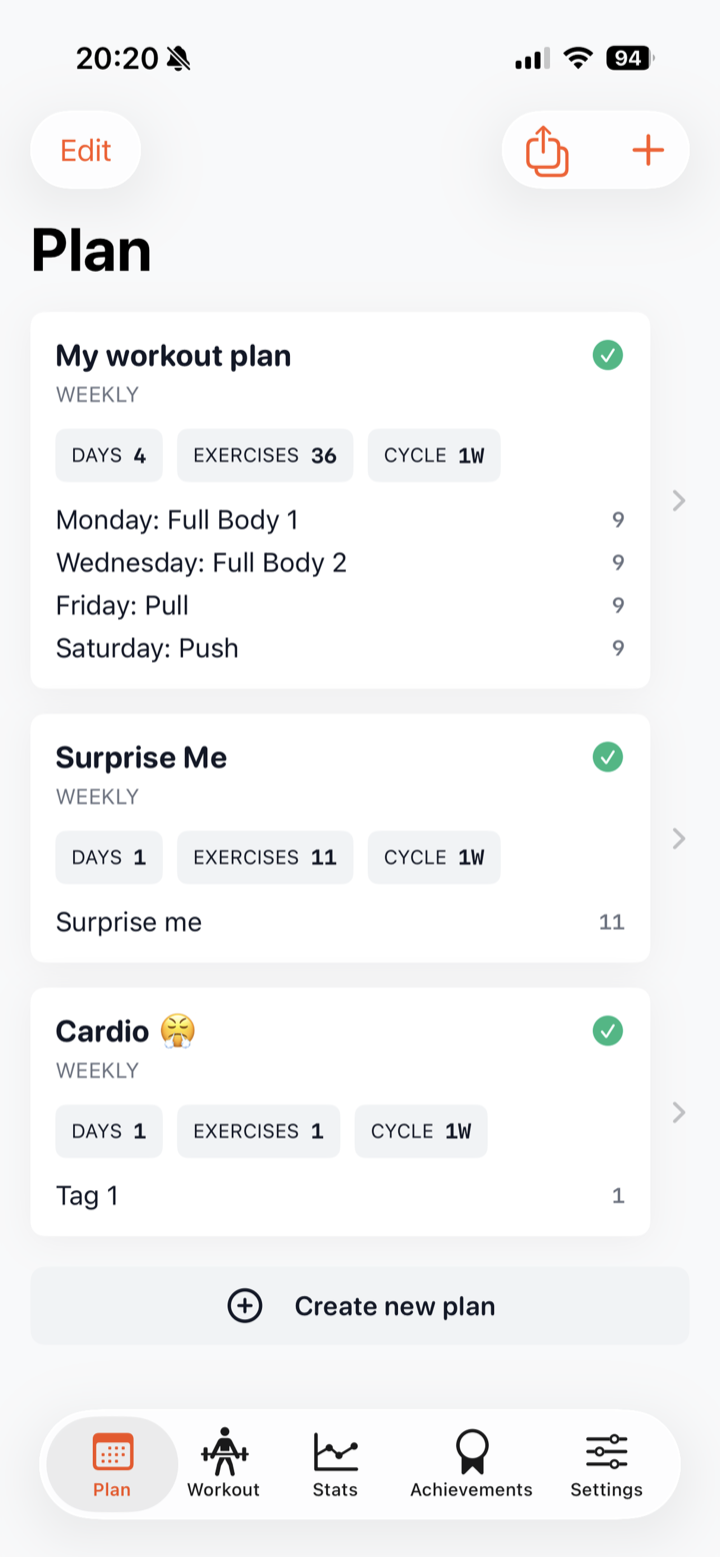
  1. Öffne unten den Tab Plan.Open the Plan tab at the bottom.
  2. Tippe unter deinen vorhandenen Plänen auf Neuen Plan erstellen.Below your existing plans, tap Create new plan.
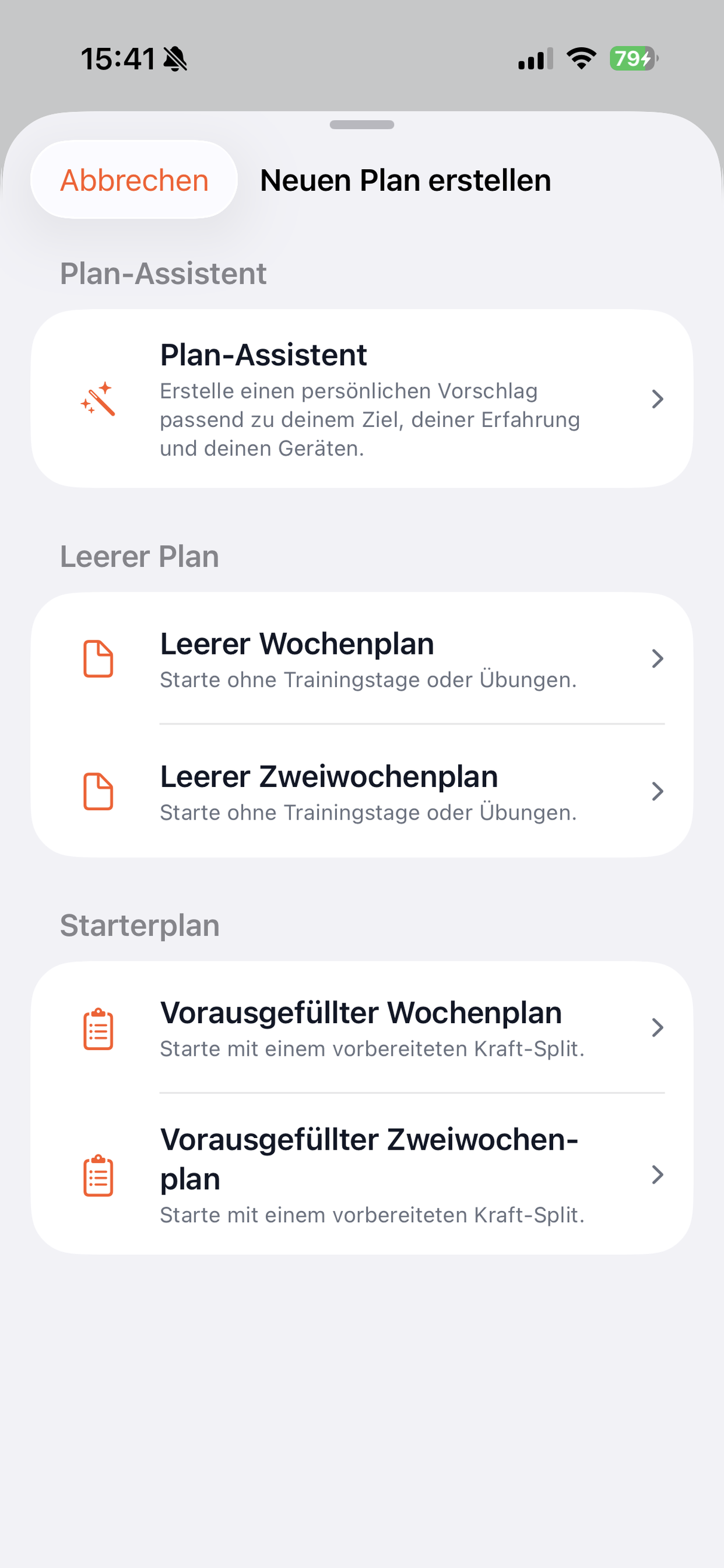
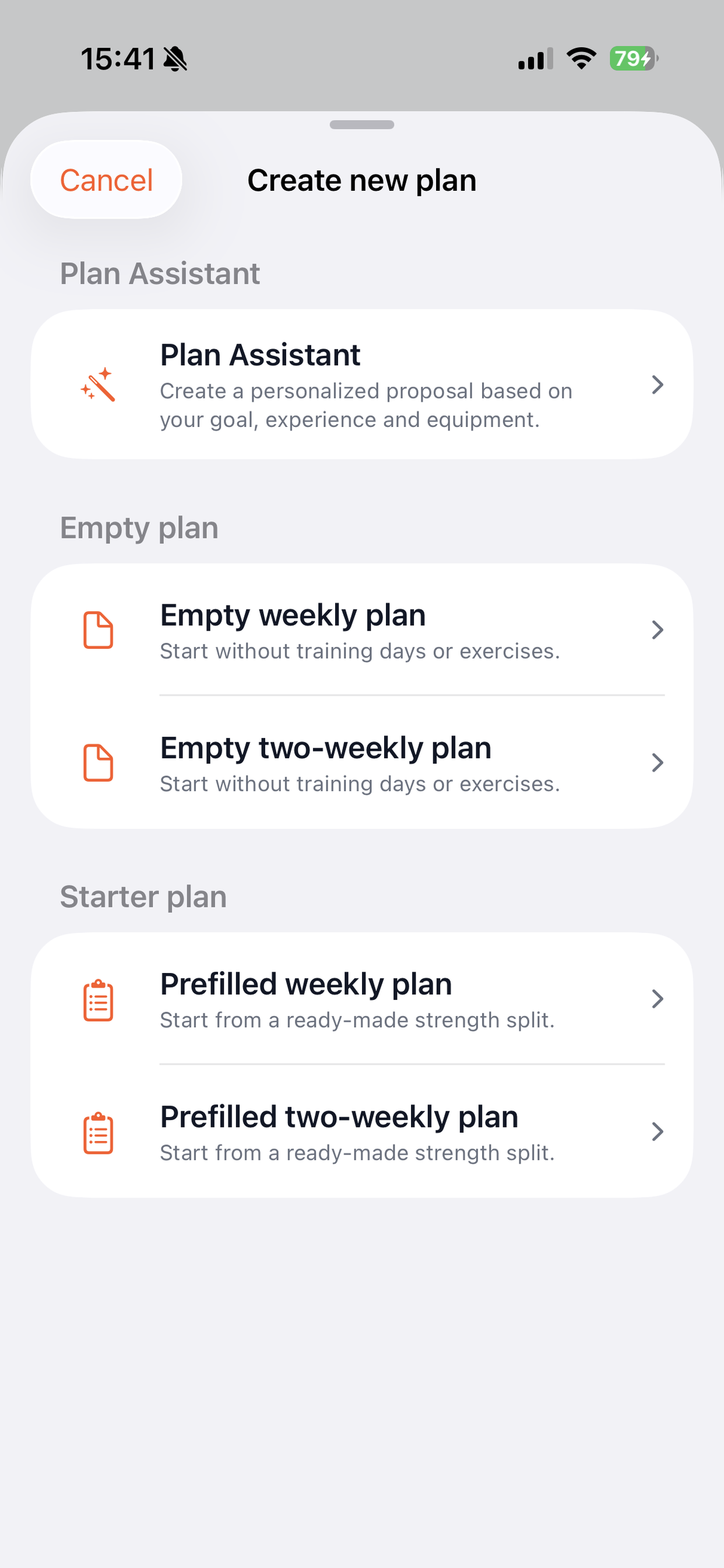
  3. Wähle den Plan-Assistenten, einen leeren Plan oder eine vorausgefüllte Vorlage.Choose the Plan Assistant, an empty plan, or a prefilled template.
  4. Der Assistent erstellt einen persönlichen Entwurf. Leere Pläne geben dir volle Kontrolle; Vorlagen bringen dich ohne lange Vorrede zum Bearbeiten.The assistant creates a personal draft. Empty plans give you full control; templates get you editing without a lengthy preamble.
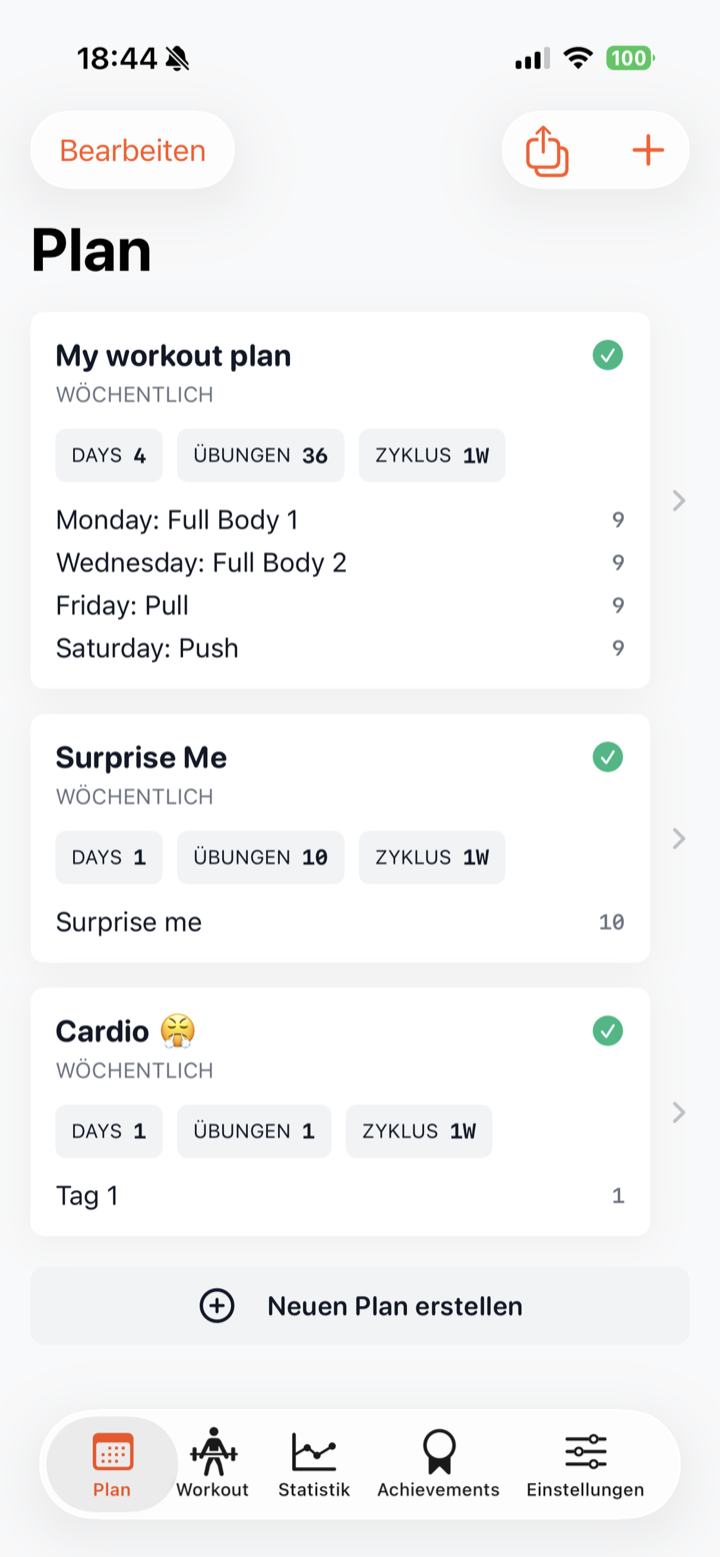
Planübersicht mit Button Neuen Plan erstellen Plan overview with Create new plan button
Planübersicht
Plan overview
Auswahl mit Plan-Assistent beim Erstellen eines neuen Plans New plan options including the Plan Assistant
Plan-Typ auswählen
Choose plan type

2. Plan-Assistent 2. Plan Assistant

Ein Planvorschlag mit nachvollziehbaren Gründen. Welch Luxus. A plan proposal with understandable reasons. What luxury.

  1. Tippe unter Neuen Plan erstellen auf Plan-Assistent.Under Create new plan, tap Plan Assistant.
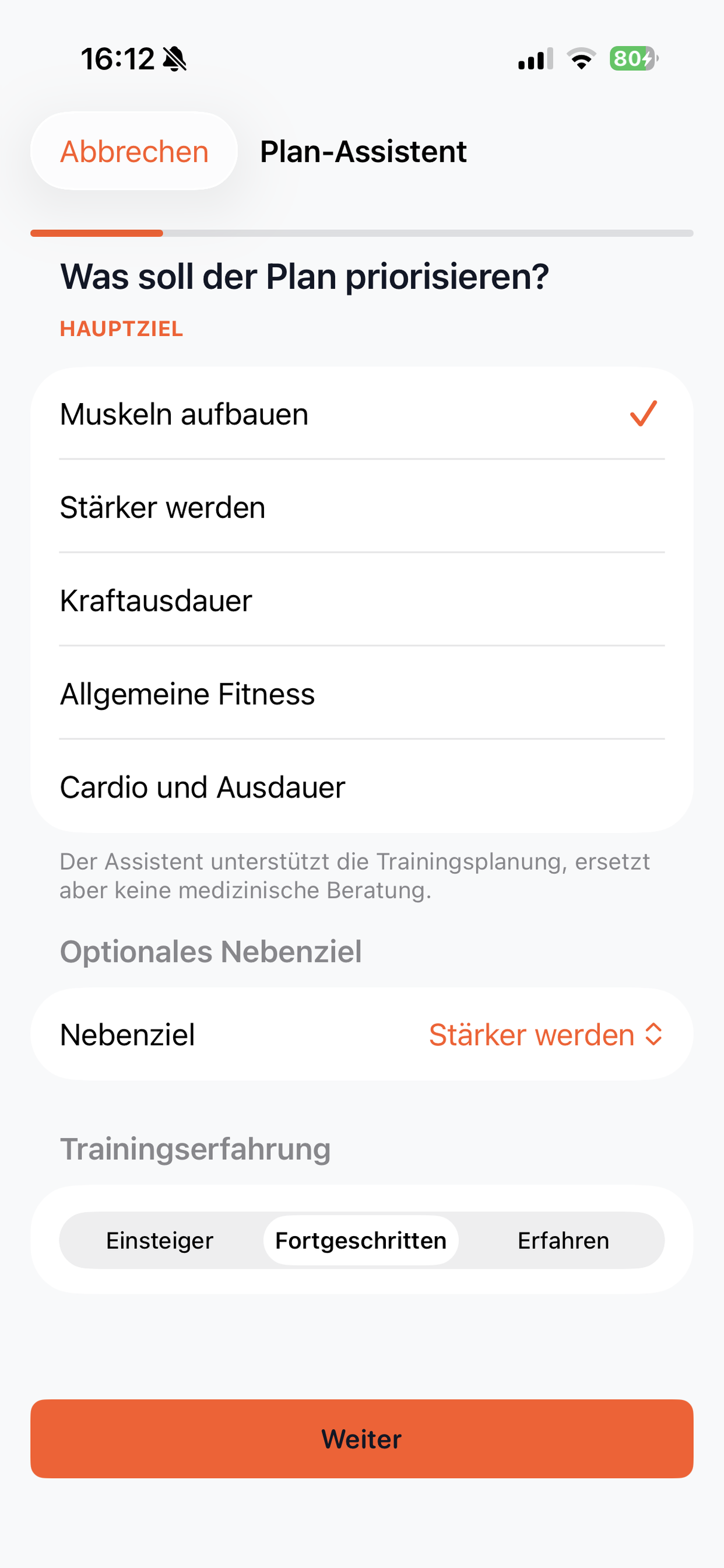
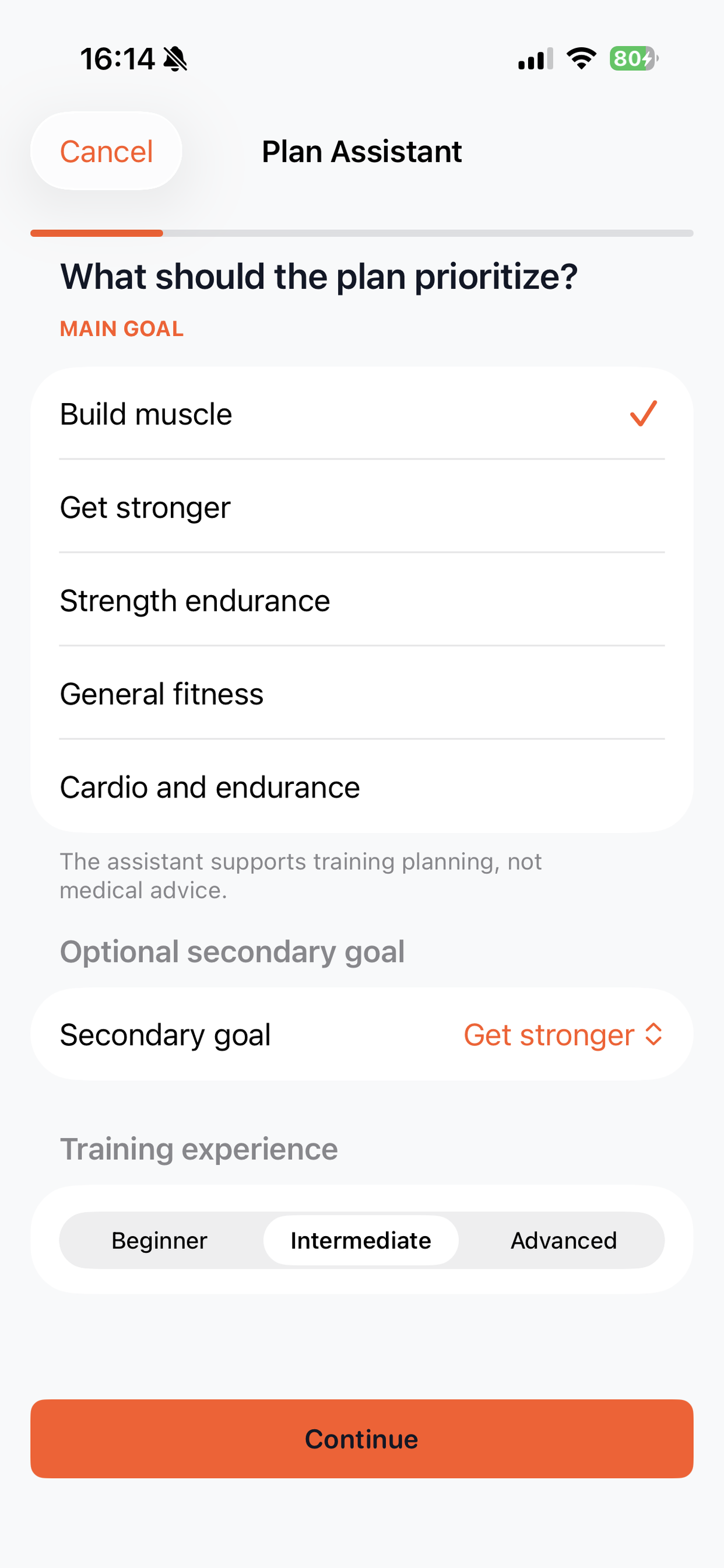
  2. Wähle Hauptziel, optionales Nebenziel und deinen Trainingsstand.Choose your primary goal, optional secondary goal, and experience level.
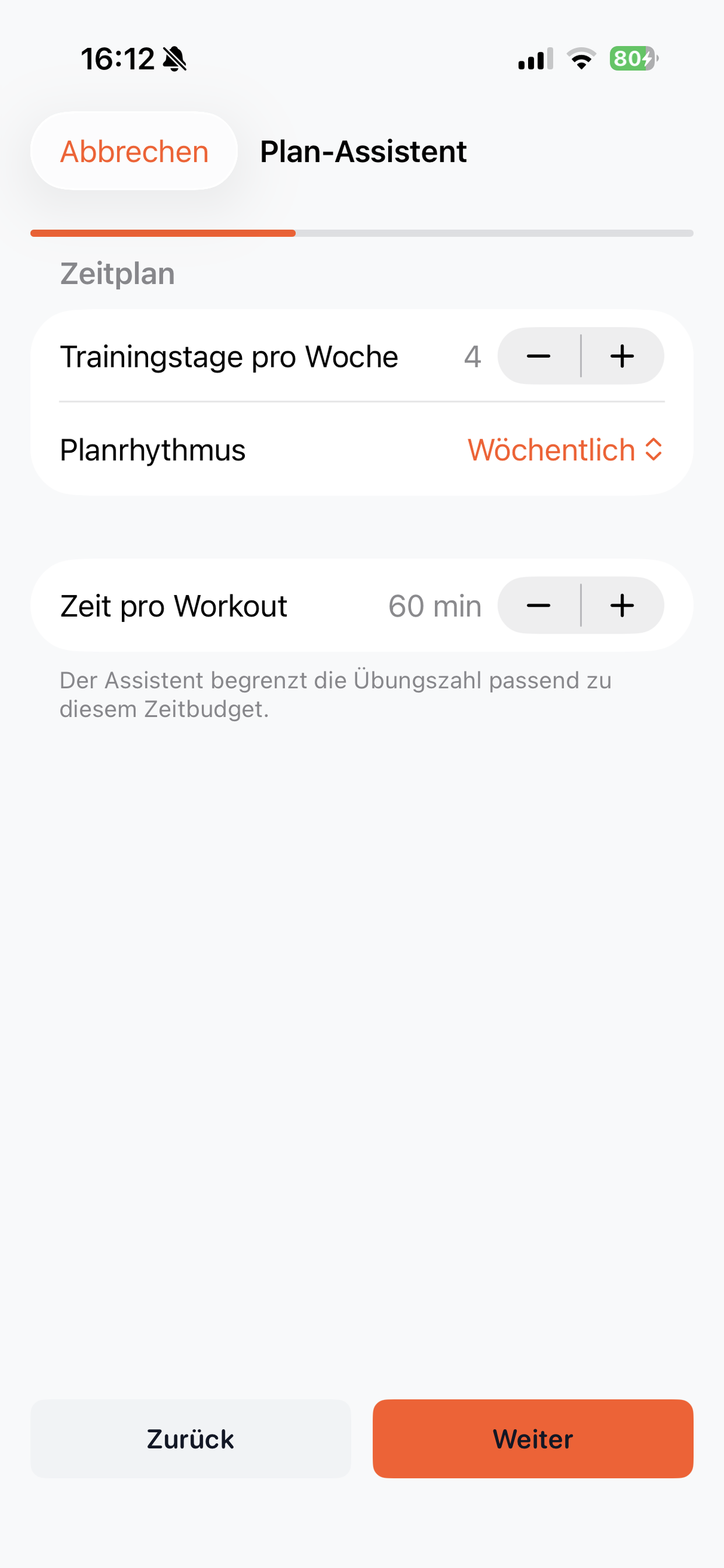
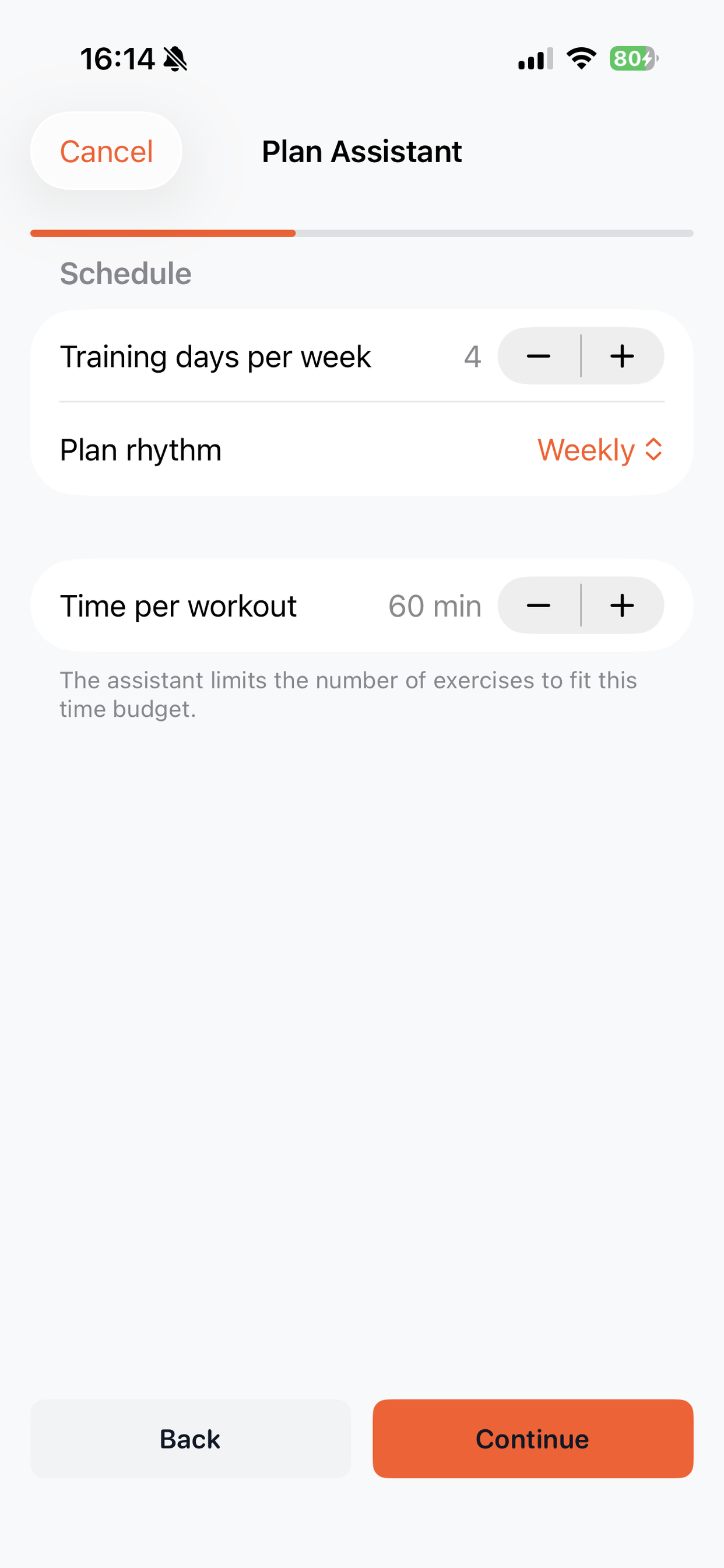
  3. Lege Trainingstage pro Woche, Wochenrhythmus und gewünschte Dauer pro Workout fest.Set training days per week, weekly rhythm, and your preferred workout duration.
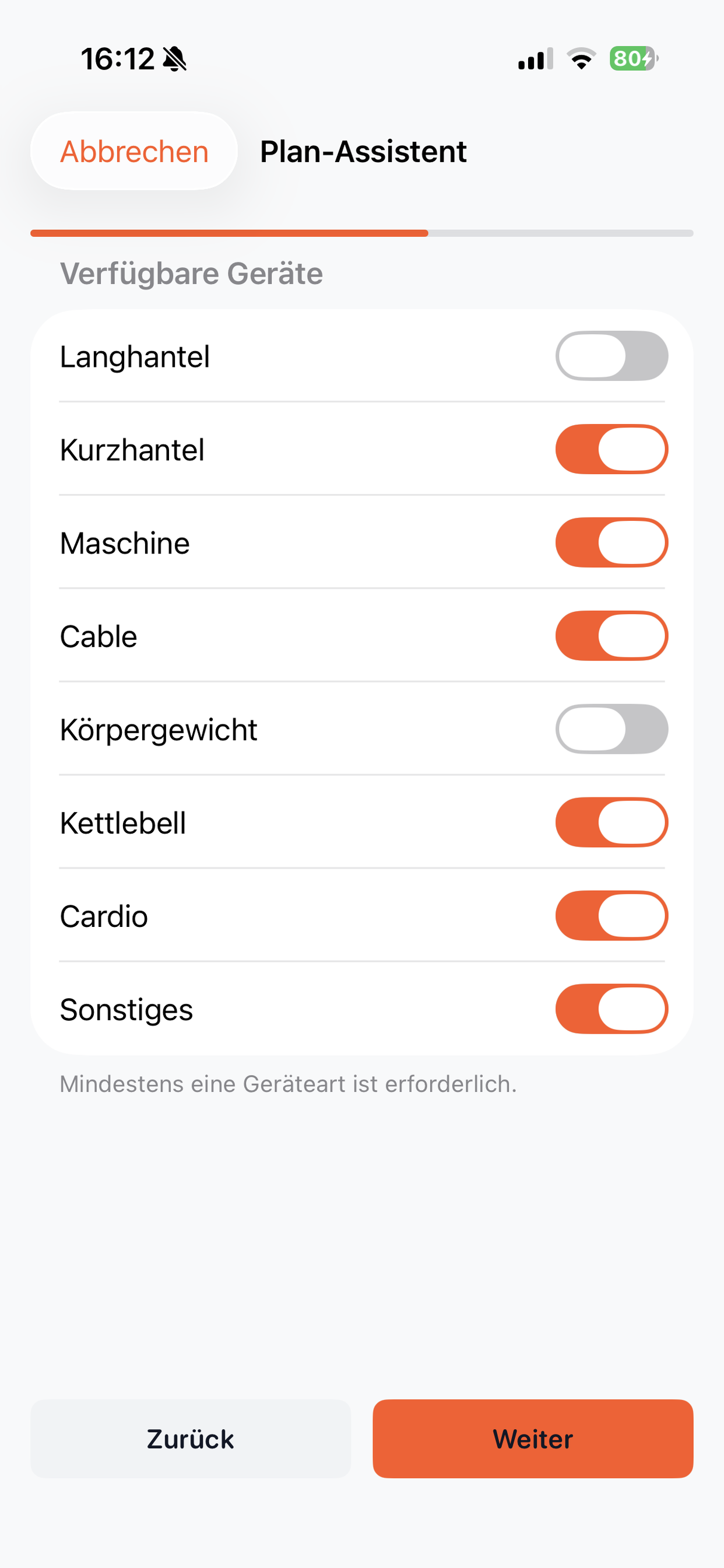
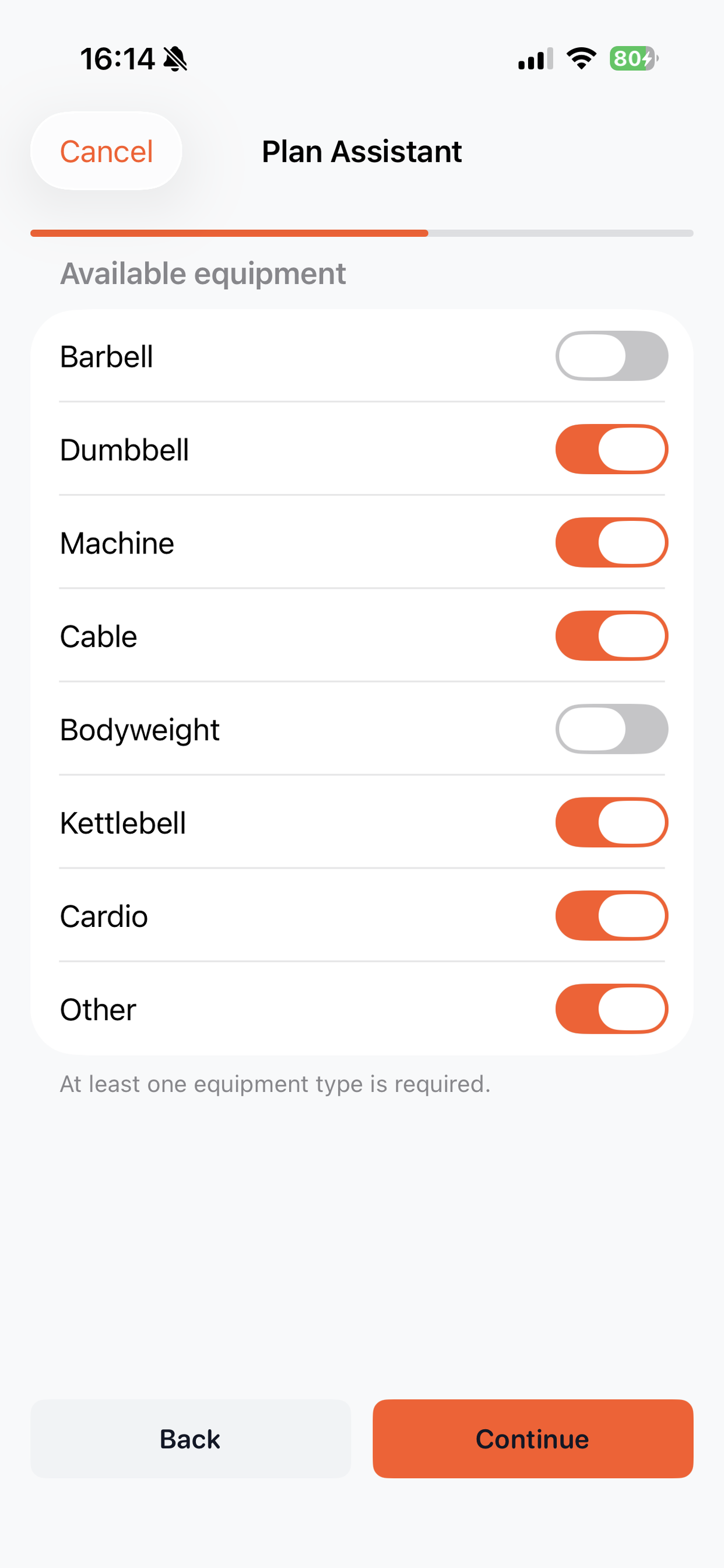
  4. Markiere die Geräte, die dir tatsächlich zur Verfügung stehen. Der Assistent plant nicht mit einer Langhantel, die nur in einer Parallelwelt existiert.Select the equipment you actually have. The assistant will not program a barbell that exists only in a parallel universe.
  5. Ergänze bevorzugte oder ausgeschlossene Muskelgruppen und bei Bedarf kurze Hinweise. Einschränkungen werden als Planungsgrenzen behandelt, nicht als medizinische Diagnose.Add preferred or excluded muscle groups and optional notes. Restrictions are treated as planning boundaries, not a medical diagnosis.
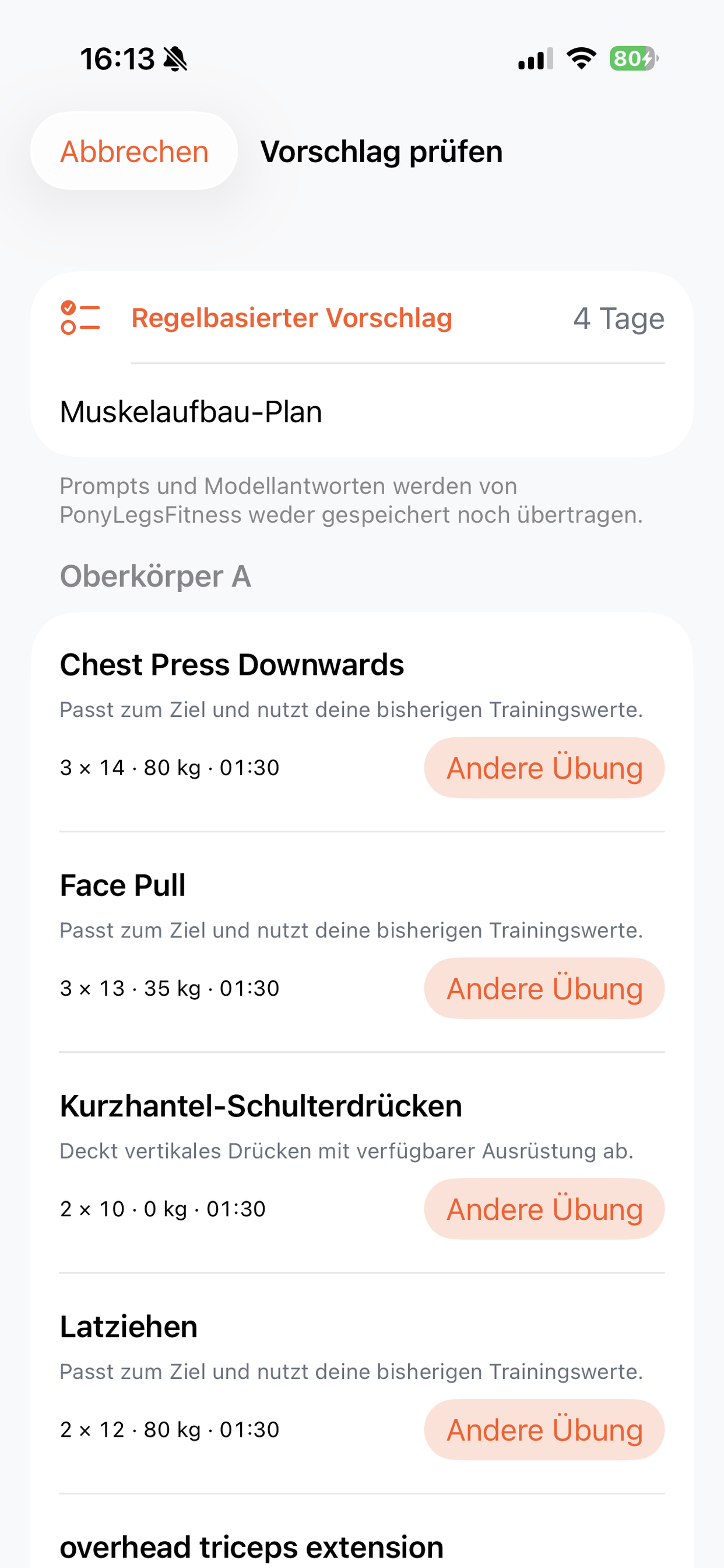
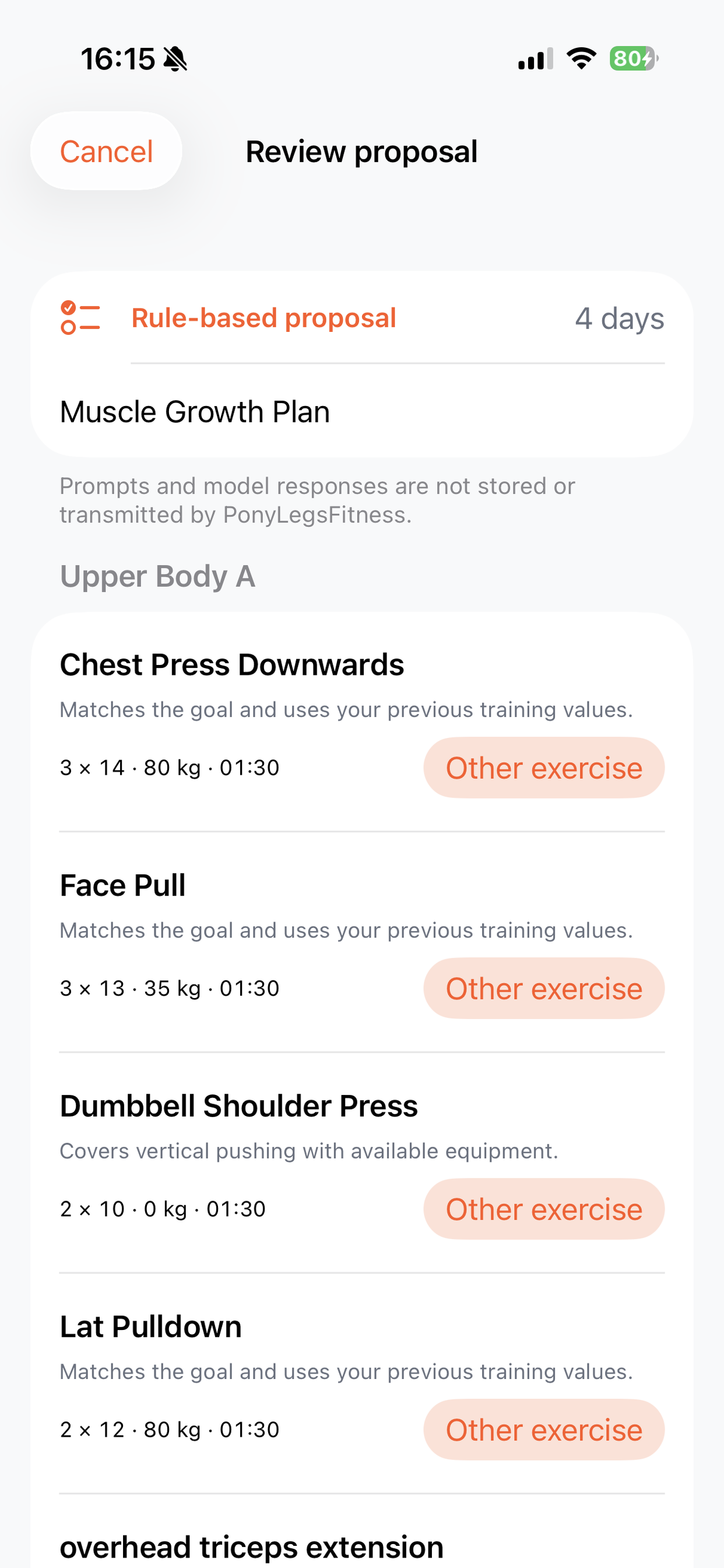
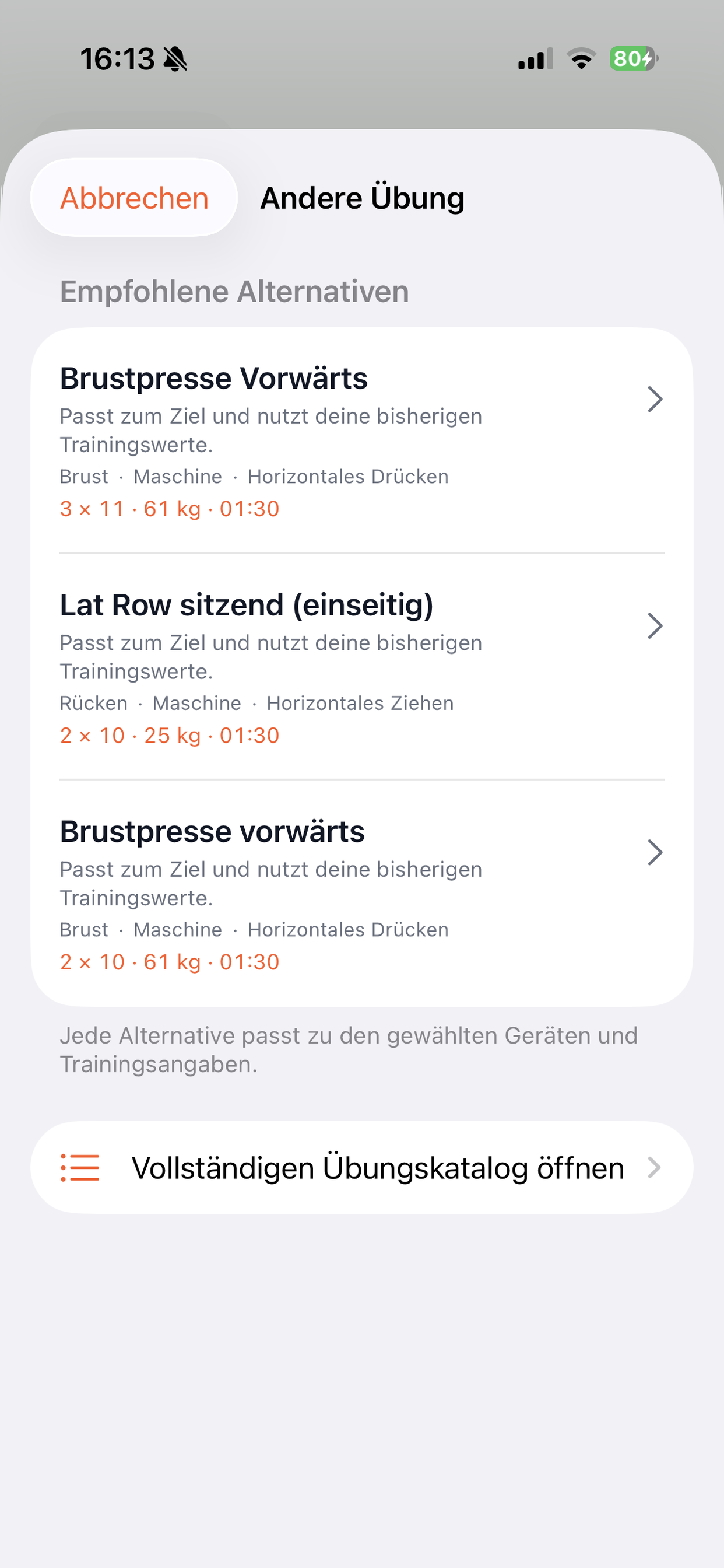
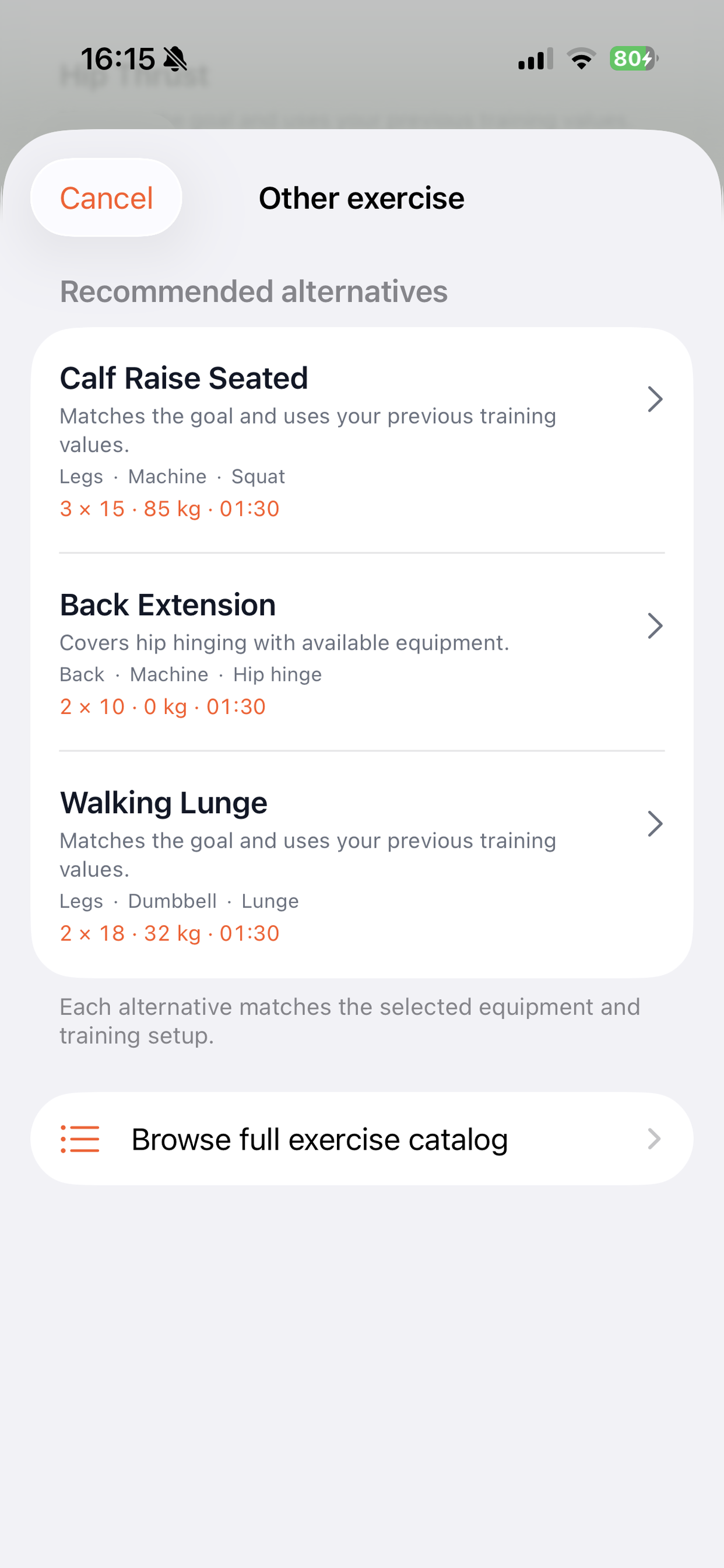
  6. Prüfe den fertigen Entwurf. Über Andere Übung siehst du begründete Alternativen oder öffnest den vollständigen Übungskatalog.Review the finished draft. Tap Different exercise to see reasoned alternatives or open the full exercise catalog.
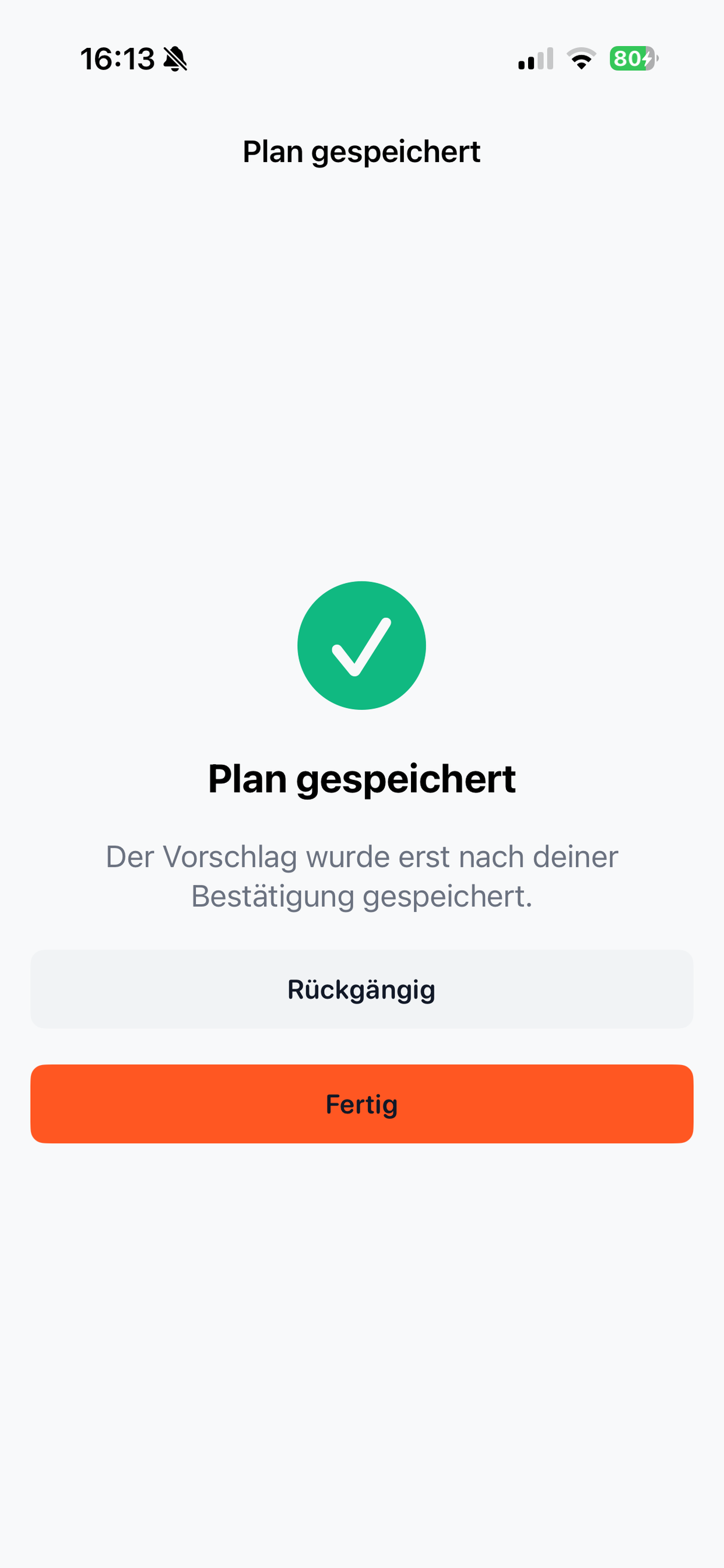
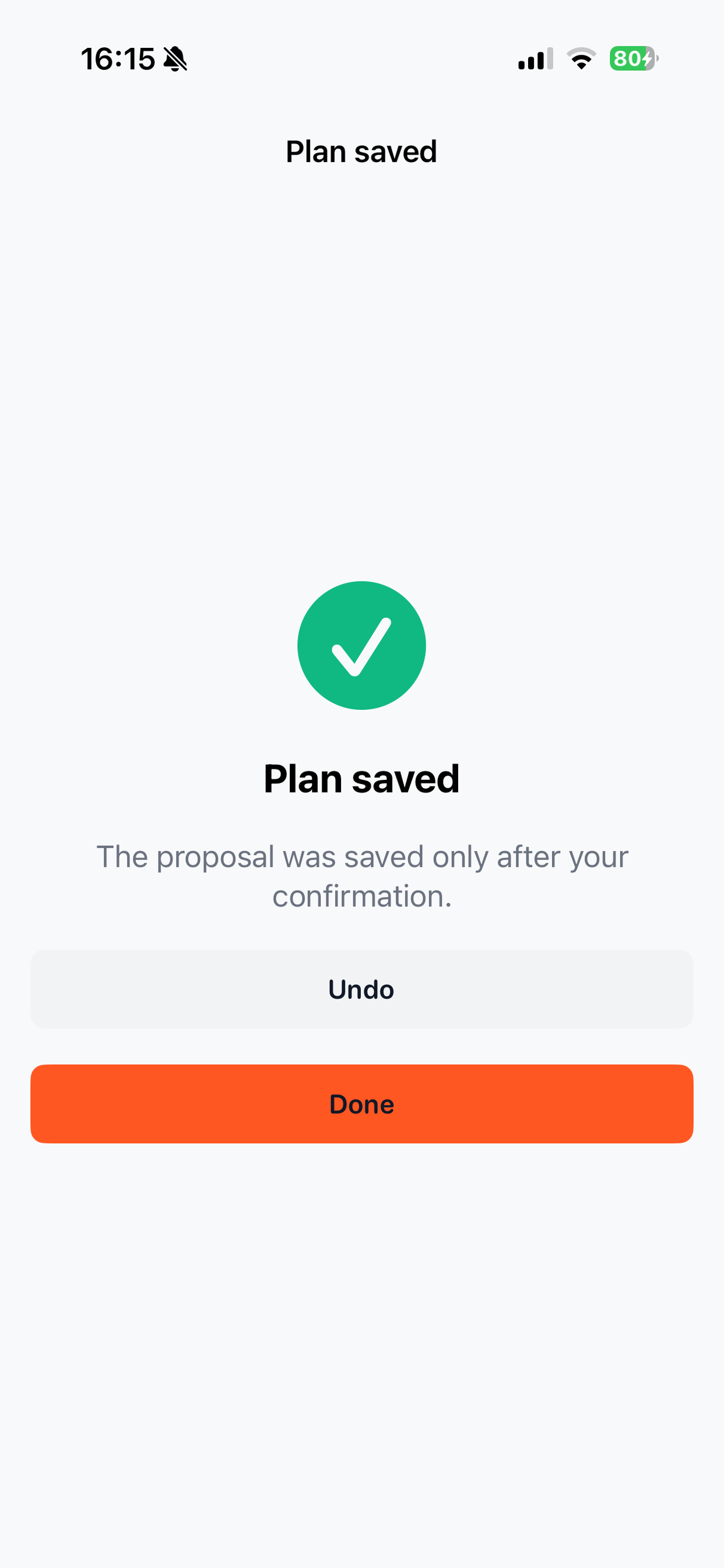
  7. Erst Plan erstellen speichert den Entwurf. Direkt danach kannst du die Erstellung einmalig rückgängig machen.Nothing is saved until you tap Create plan. Immediately afterward, you can undo the creation once.
Ziele und Trainingsstand im Plan-Assistenten Goals and experience in the Plan Assistant
Ziele & Trainingsstand
Goals & experience
Trainingsrhythmus und Zeitbudget festlegen Set training schedule and time budget
Rhythmus & Zeit
Schedule & time
Verfügbare Geräte für den Plan auswählen Choose available equipment for the plan
Geräte auswählen
Choose equipment
Regelbasierten Planvorschlag prüfen Review a rule-based plan proposal
Entwurf prüfen
Review the draft
Alternative Übung im Plan-Assistenten auswählen Choose an alternative exercise in the Plan Assistant
Übung austauschen
Replace an exercise
Gespeicherter Plan mit Rückgängig-Option Saved plan with undo option
Speichern oder rückgängig
Save or undo

Lokal geplant. Lokal verfeinert.

Planned locally. Refined locally.

Der regelbasierte Assistent funktioniert offline auf allen unterstützten iPhones. Auf Apple-Intelligence-kompatiblen iPhones mit iOS 26 oder neuer kann Apples Foundation Models Framework den Entwurf optional direkt auf dem Gerät verfeinern. Profildaten, Prompts und Vorschläge werden weder an Pony Legs Fitness noch an einen externen KI-Dienst übertragen.

The rule-based assistant works offline on every supported iPhone. On Apple Intelligence-compatible iPhones running iOS 26 or later, Apple’s Foundation Models framework can optionally refine the draft directly on the device. Profile data, prompts, and suggestions are not sent to Pony Legs Fitness or any external AI service.

3. Trainingstage 3. Training days

Trainingstage sind deine Container für Übungen. Training days are containers for exercises.

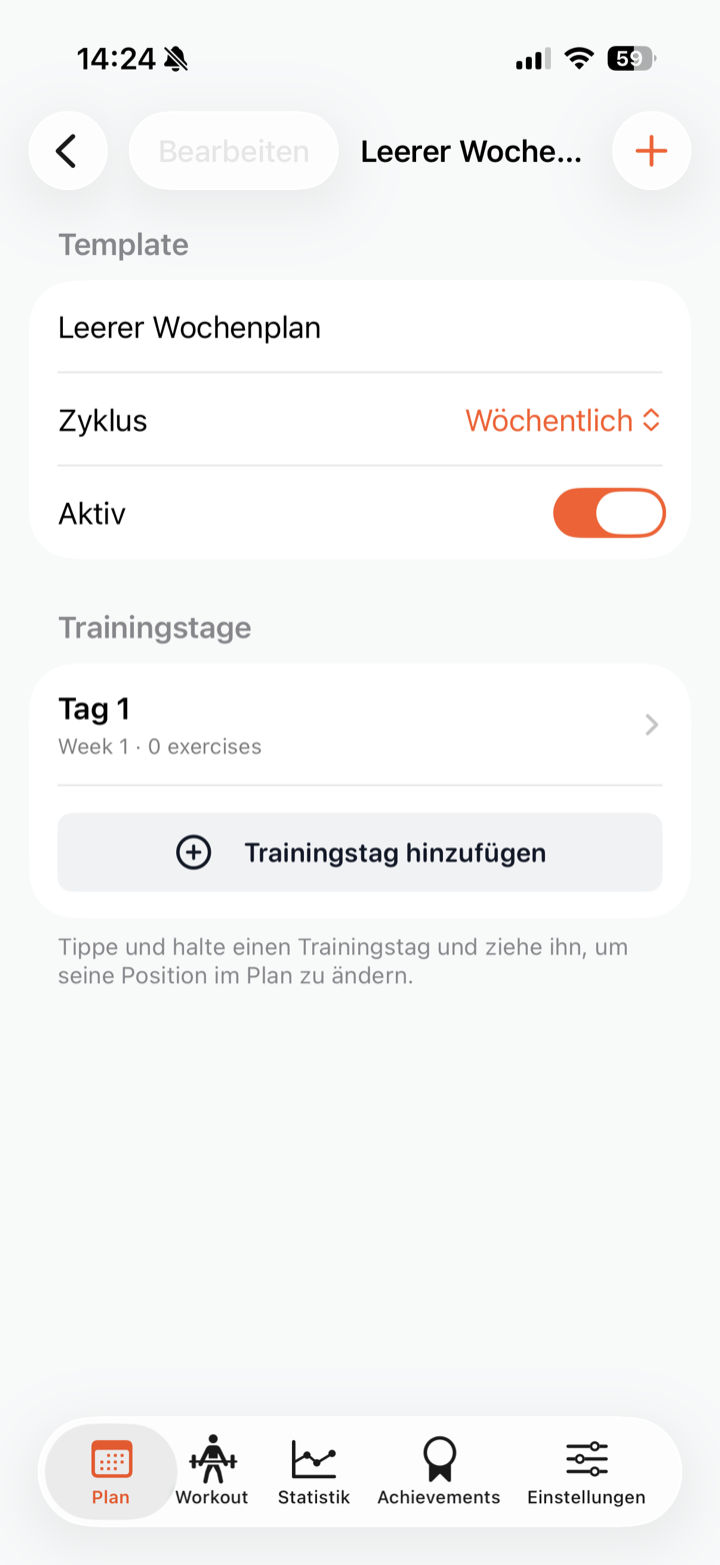
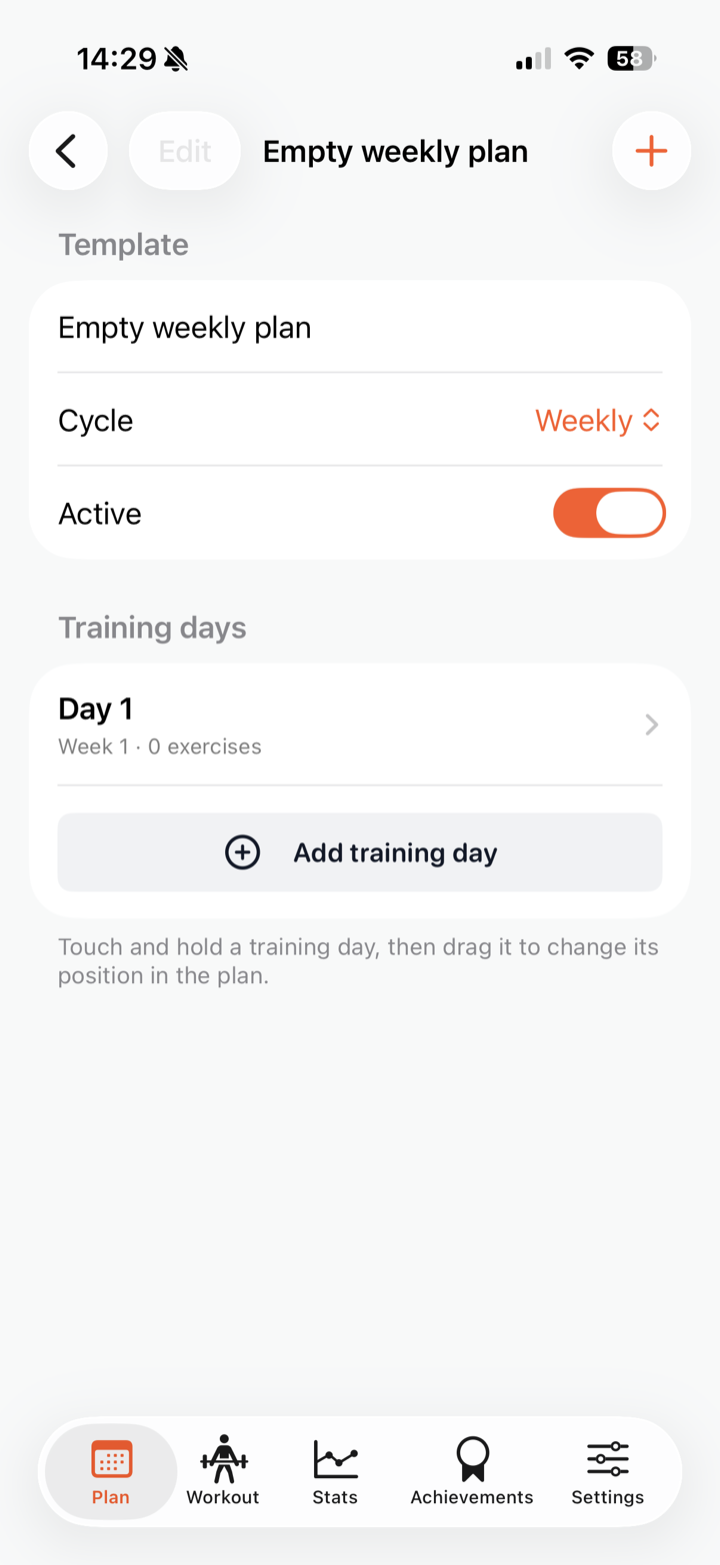
  1. Öffne einen Plan, um seine Trainingstage zu sehen.Open a plan to see its training days.
  2. Mit Trainingstag hinzufügen legst du einen weiteren Tag an.Use Add training day to create another day.
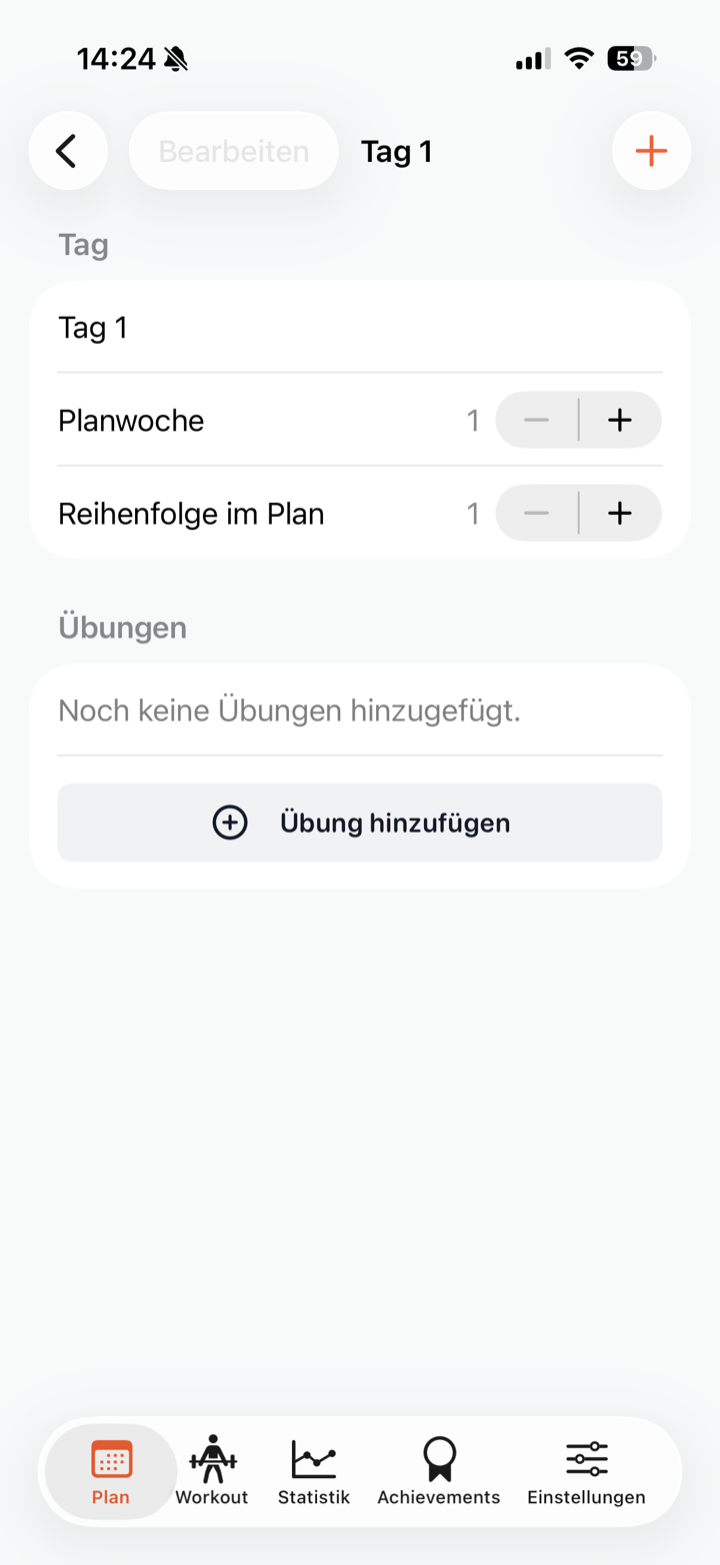
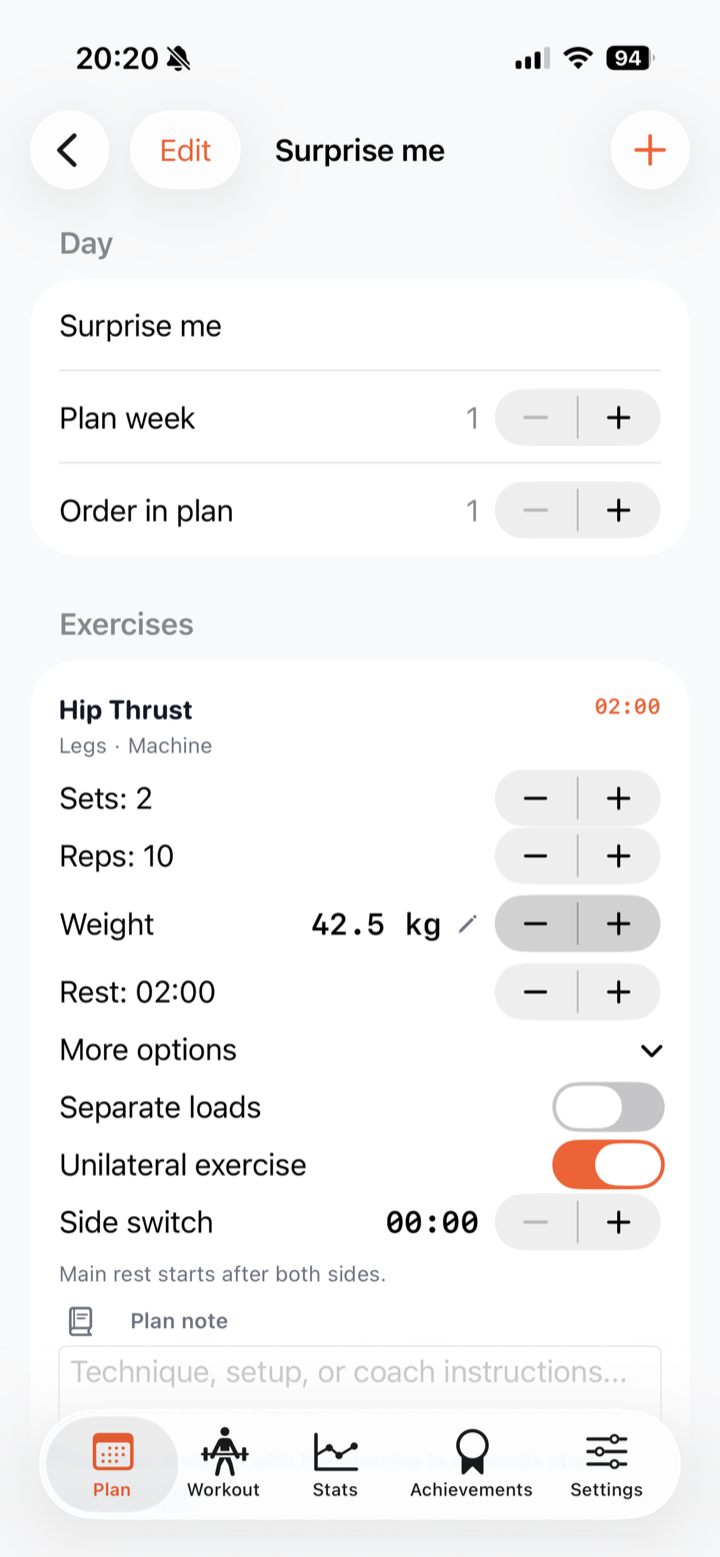
  3. Du kannst Name, Planwoche und Reihenfolge im Plan manuell festlegen.You can set name, plan week, and order manually.
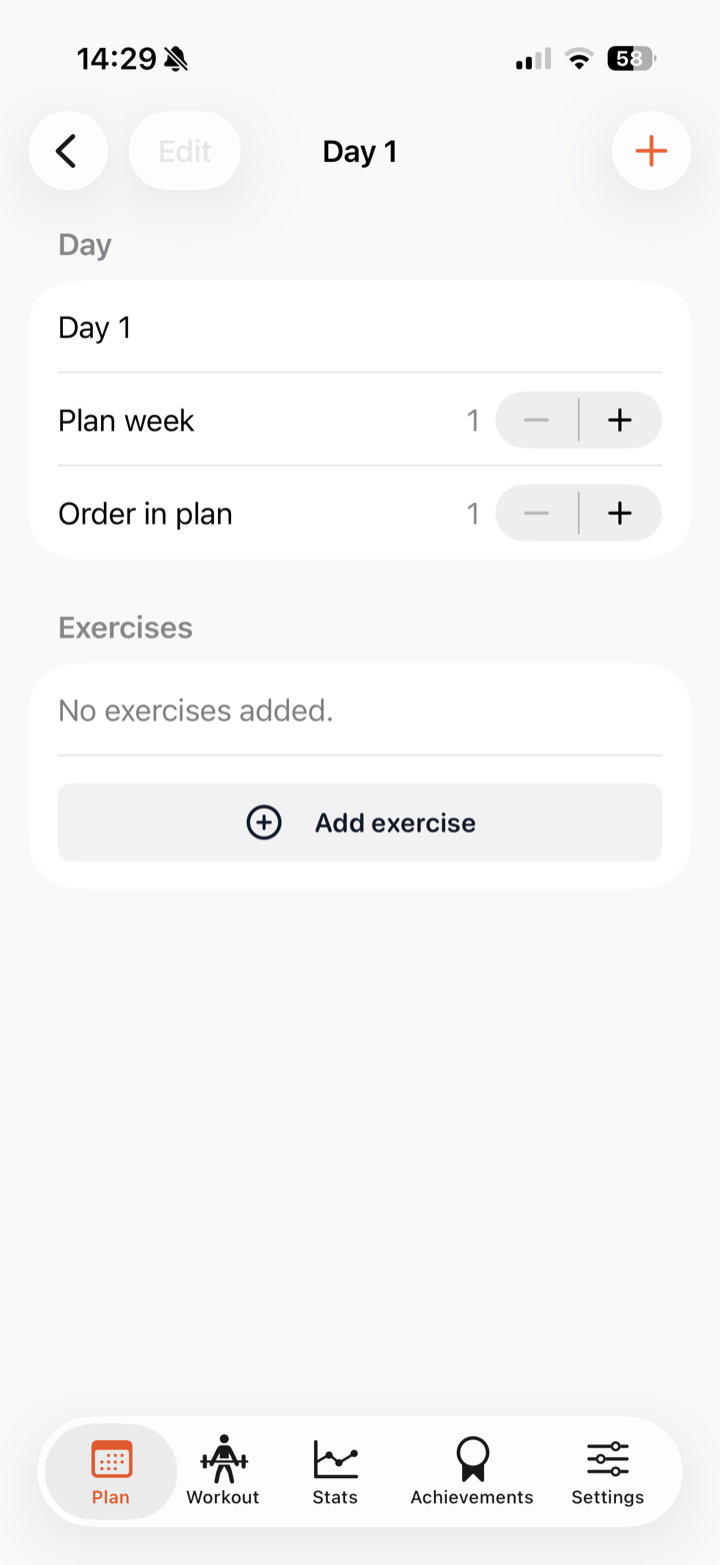
  4. Öffne den Trainingstag und tippe auf Übung hinzufügen, wenn dort noch nichts trainiert werden soll außer deiner Geduld.Open the training day and tap Add exercise when it currently trains nothing except your patience.
Plan mit Trainingstag Plan with training day
Trainingstag im Plan
Training day in plan
Leerer Trainingstag mit Übung hinzufügen Empty training day with Add exercise button
Übungen hinzufügen
Add exercises
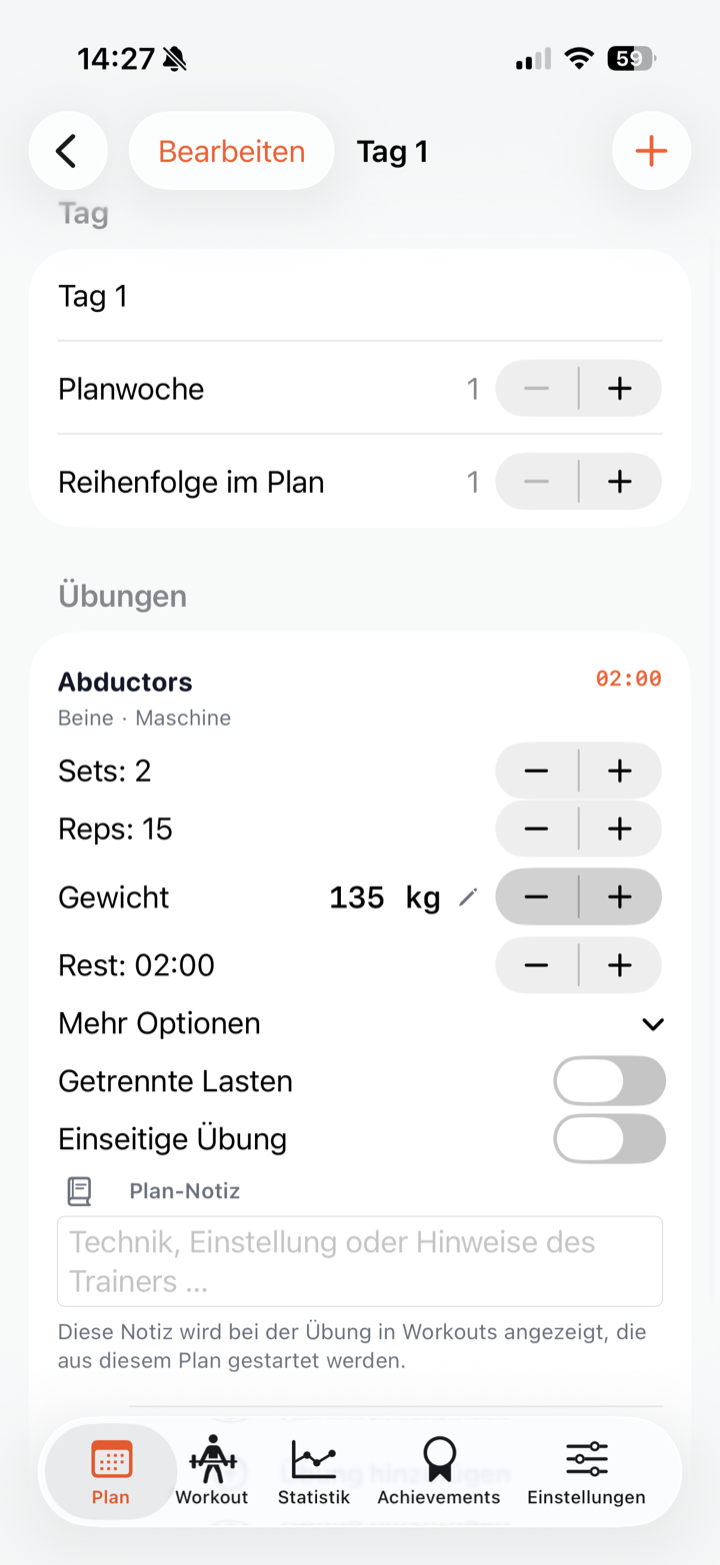
Übungsdetails in einem Trainingstag bearbeiten Exercise details in a training day
Übungsdetails anpassen
Adjust exercise details

4. Übungskatalog 4. Exercise catalog

Finde Übungen schnell oder erfinde deine eigenen. Find exercises quickly or invent your own.

  1. Nach Übung hinzufügen öffnet sich die Übungsauswahl.After tapping Add exercise, the exercise picker opens.
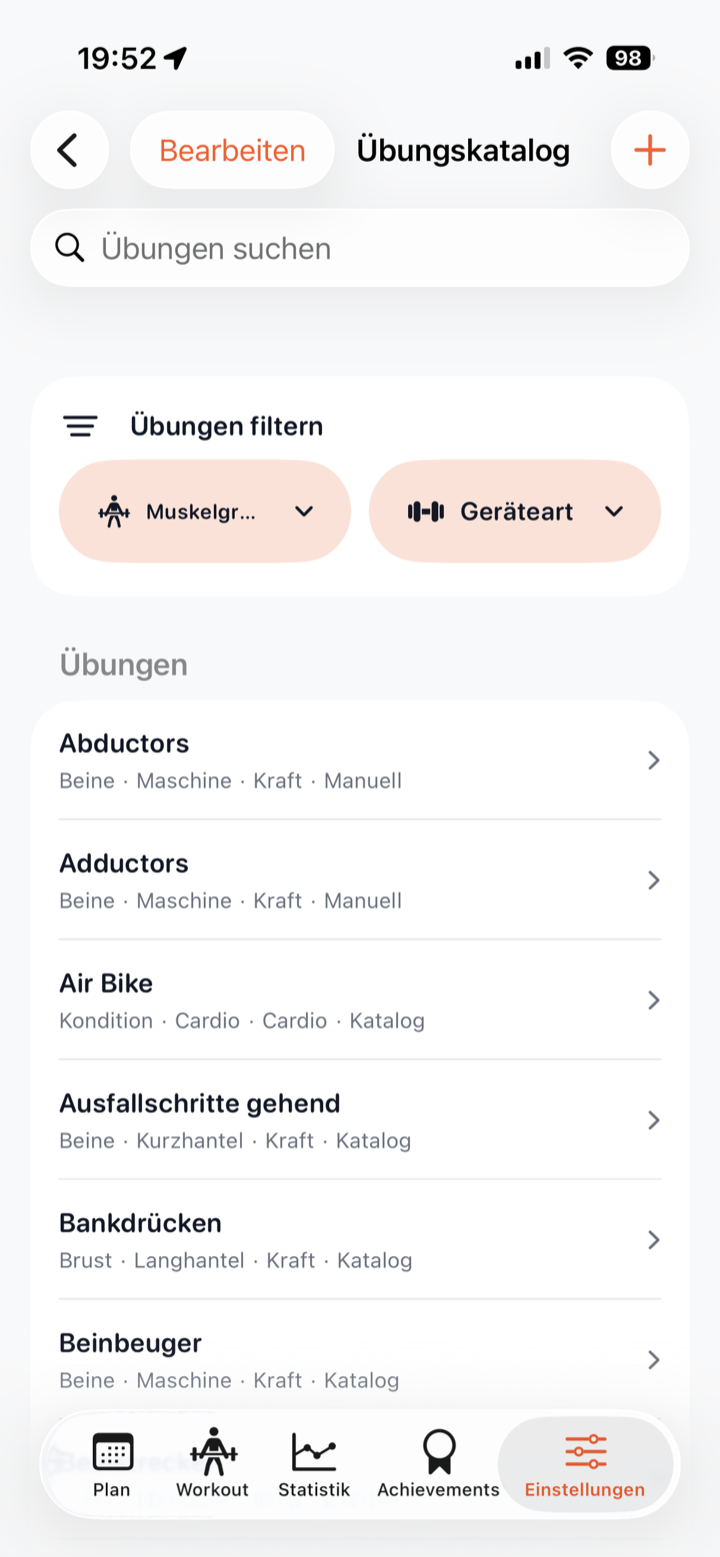
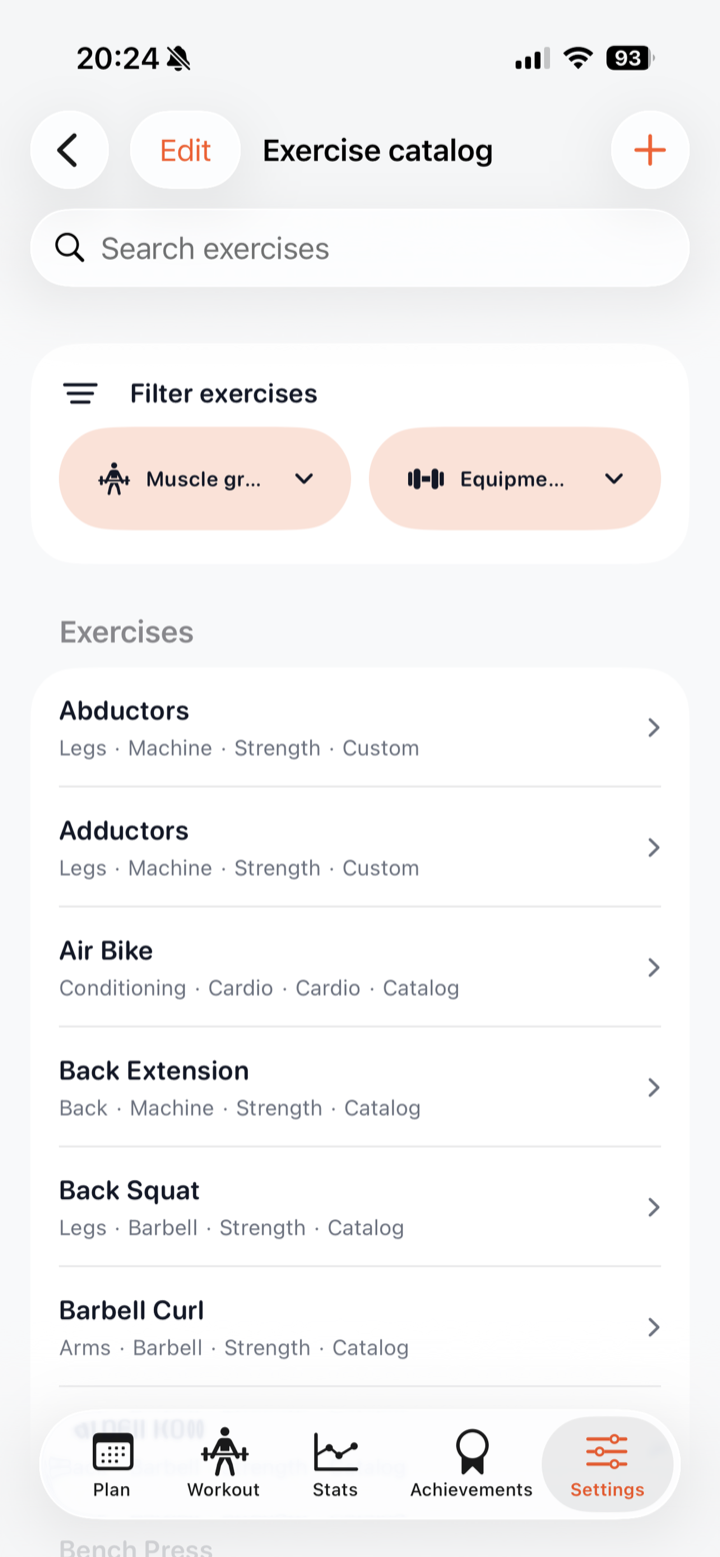
  2. Im Tab Katalog suchst du nach vorhandenen Übungen. Die Liste ist alphabetisch sortiert.In Catalog, search existing exercises. The list is alphabetically sorted.
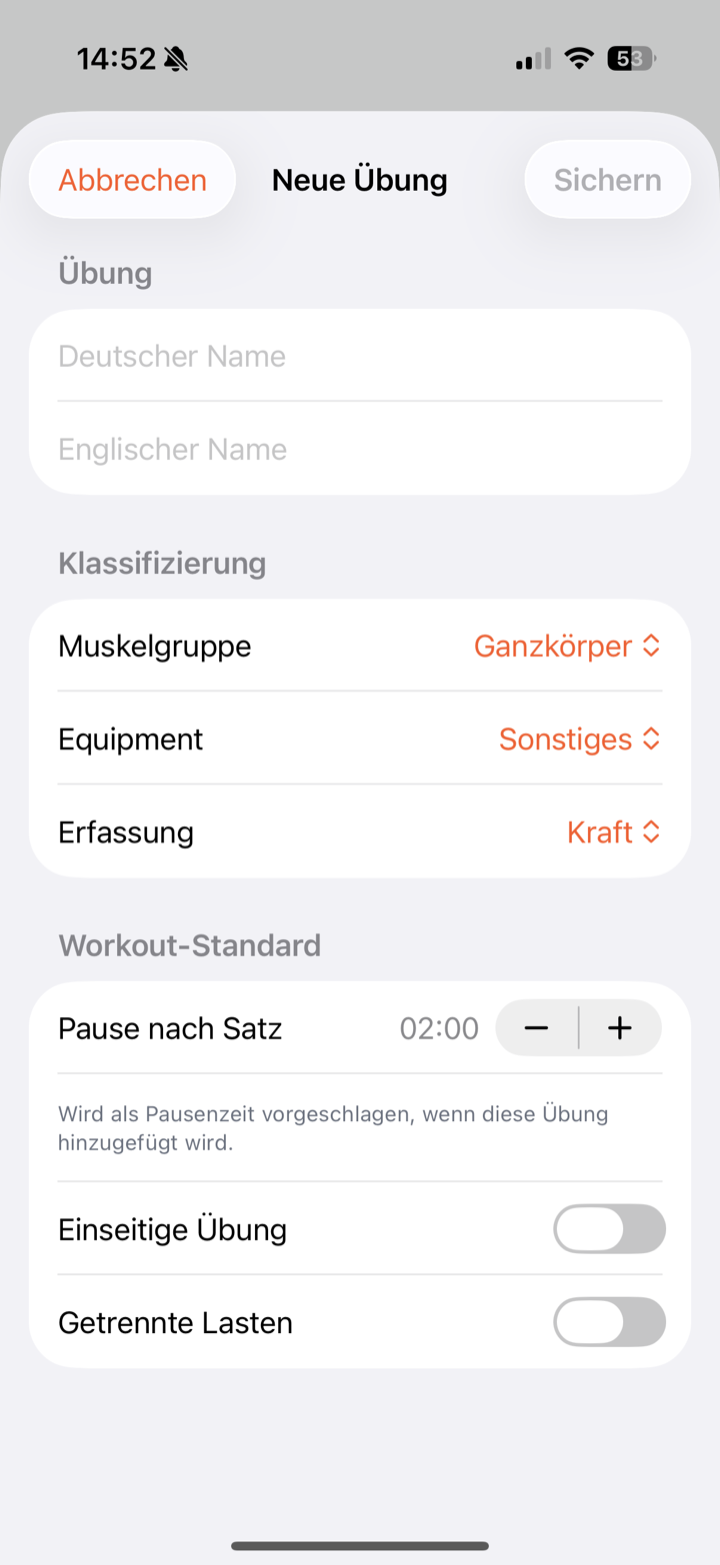
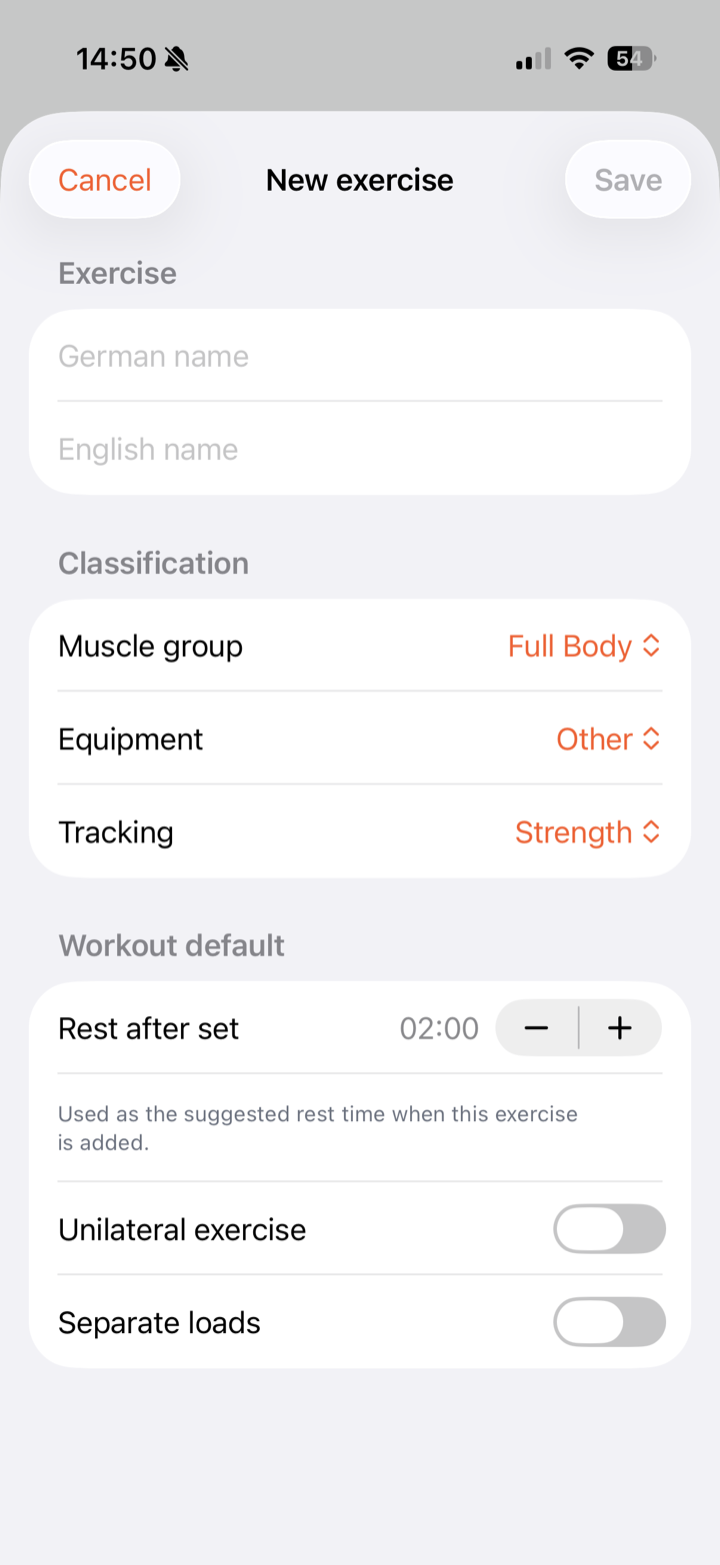
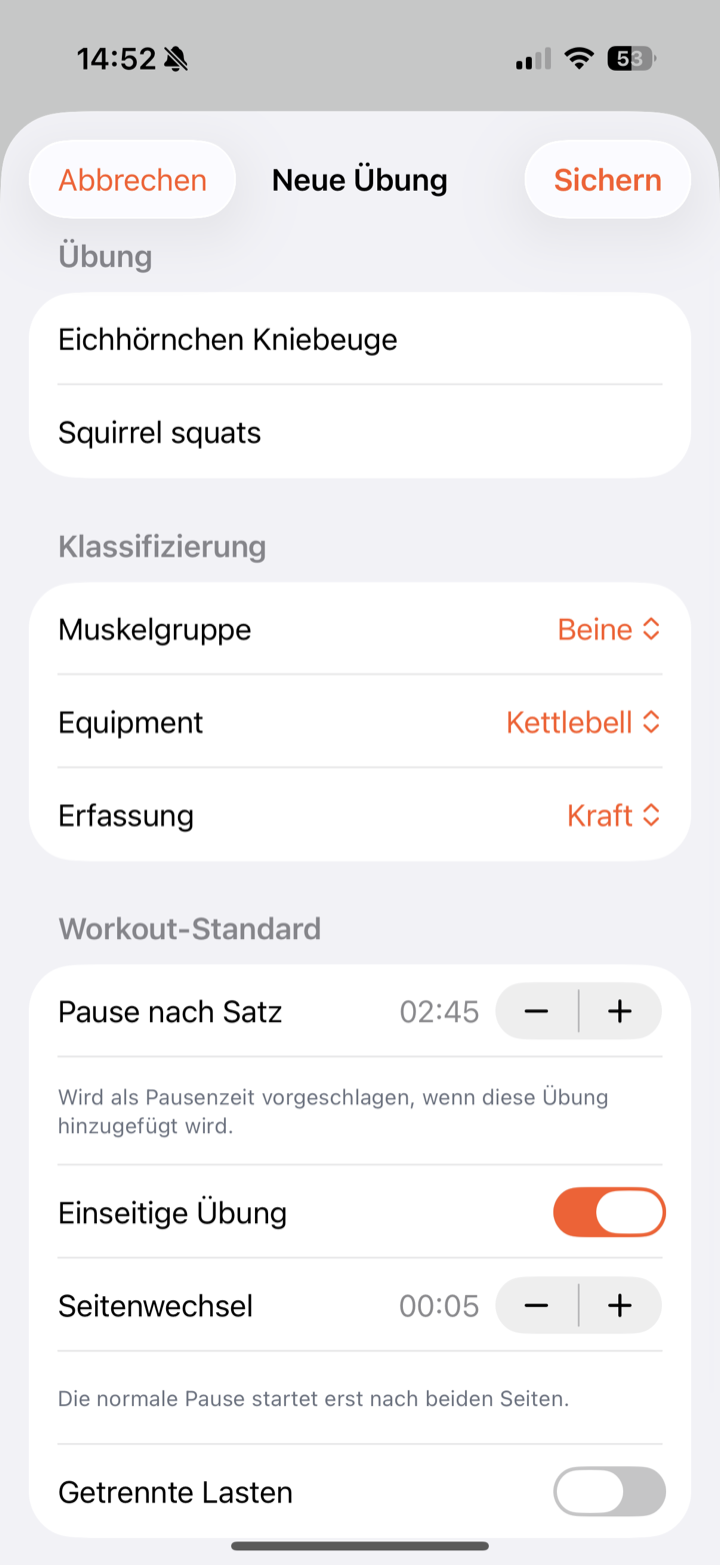
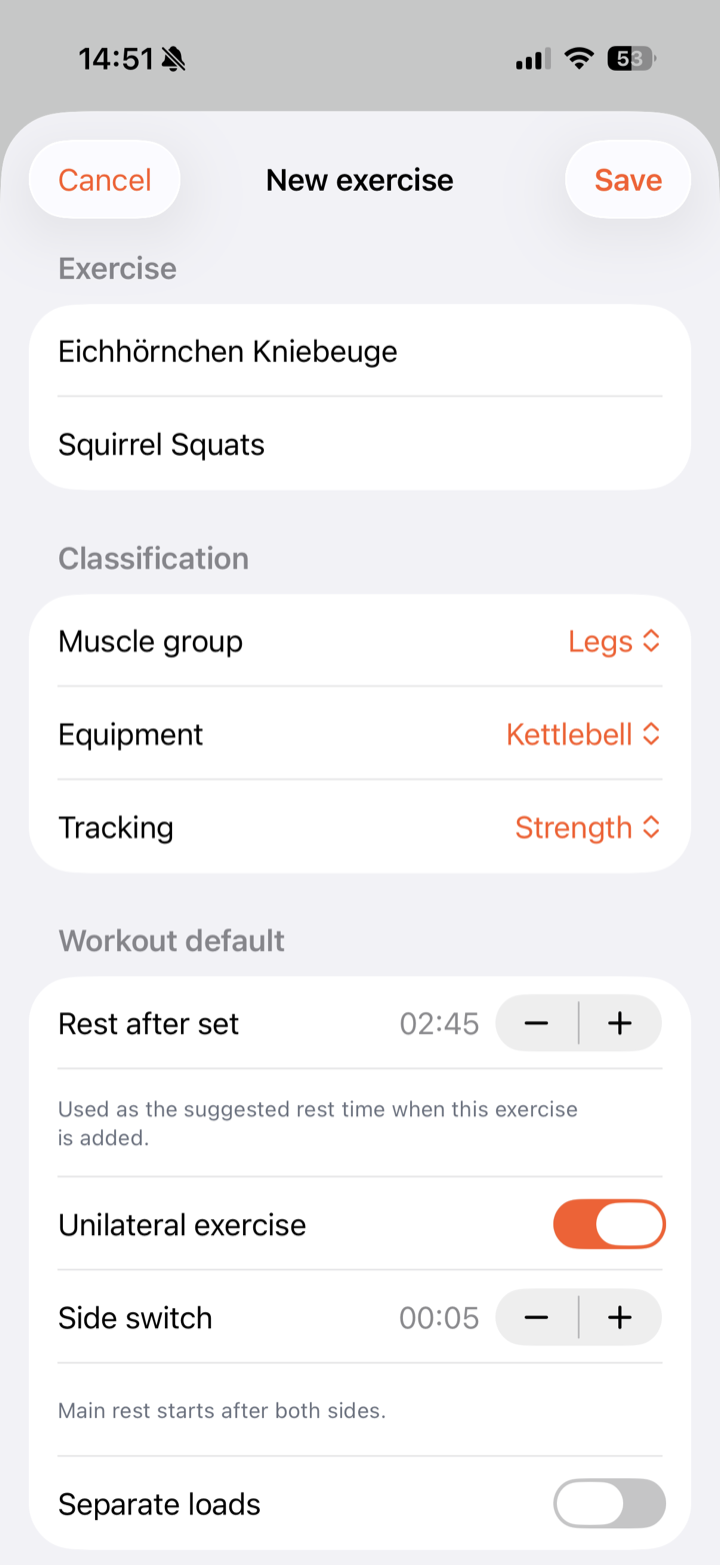
  3. Im Tab Manuell kannst du eine eigene Übung erstellen: Name, Muskelgruppe, Gerät, Sätze, Wiederholungen, Gewicht und Pause.In Custom, create your own exercise: name, muscle group, equipment, sets, reps, weight, and rest.
  4. Manuell erstellte Übungen werden in den Katalog übernommen und können später wiederverwendet, editiert oder gelöscht werden.Custom exercises are added to the catalog and can later be reused, edited, or deleted.
Übungen aus dem Katalog hinzufügen Browse and filter the exercise catalog
Katalog durchsuchen
Browse the exercise catalog
Formular zum Erstellen einer eigenen Übung Form for creating a custom exercise
Eigene Übung anlegen
Create a custom exercise
Ausgefüllte eigene Übung mit individuellen Einstellungen Completed custom exercise with individual settings
Werte und Besonderheiten festlegen
Set values and special options

5. Plan duplizieren 5. Duplicate a plan

Erst kopieren, dann mutig werden. Copy first. Become adventurous second.

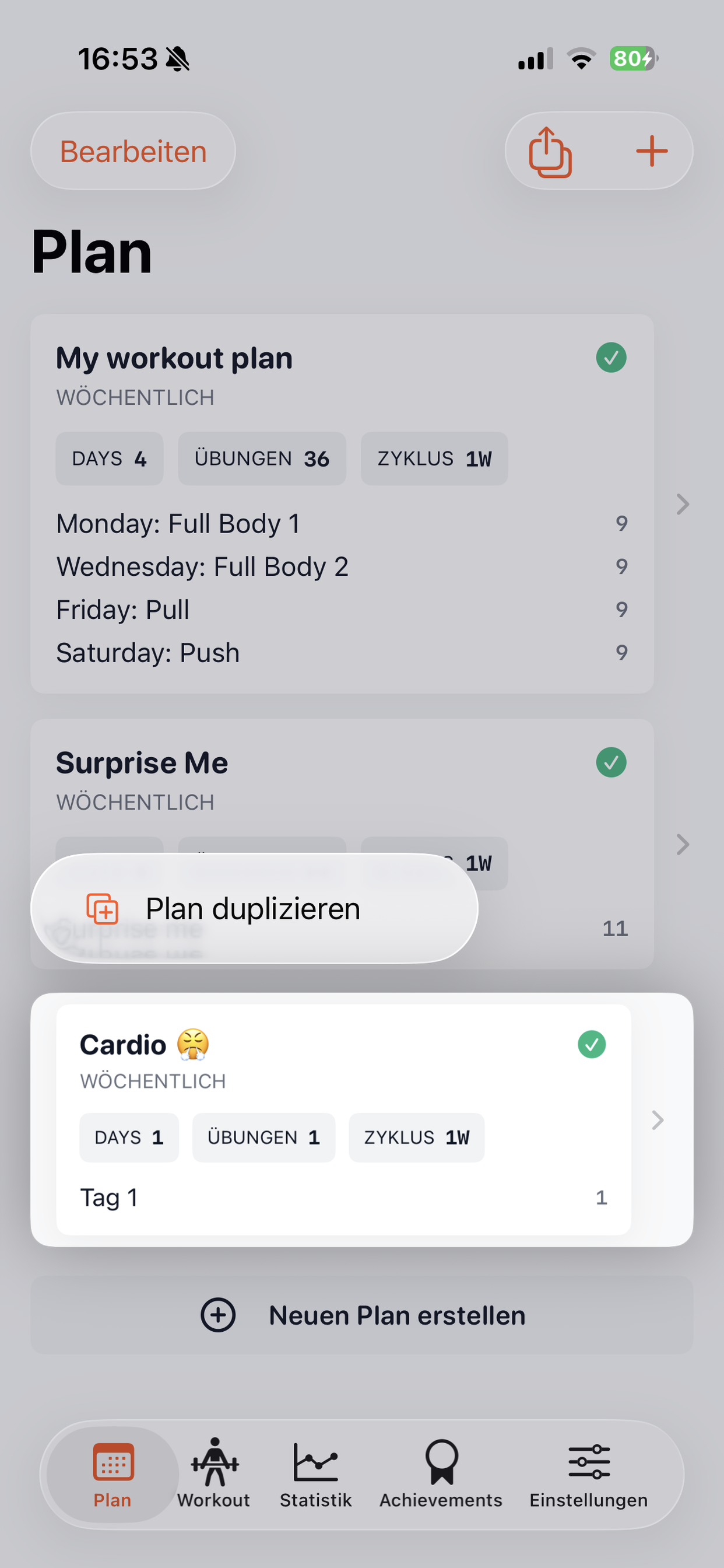
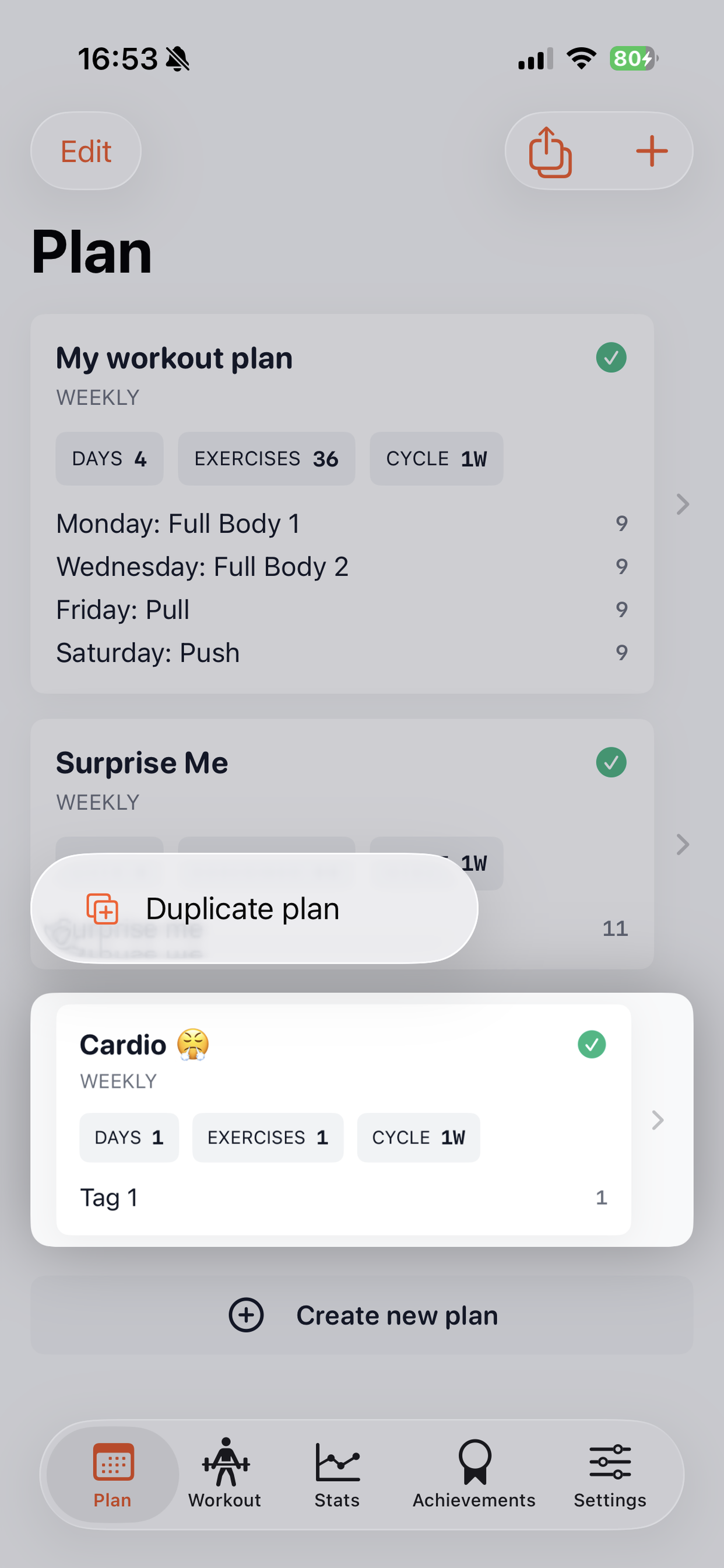
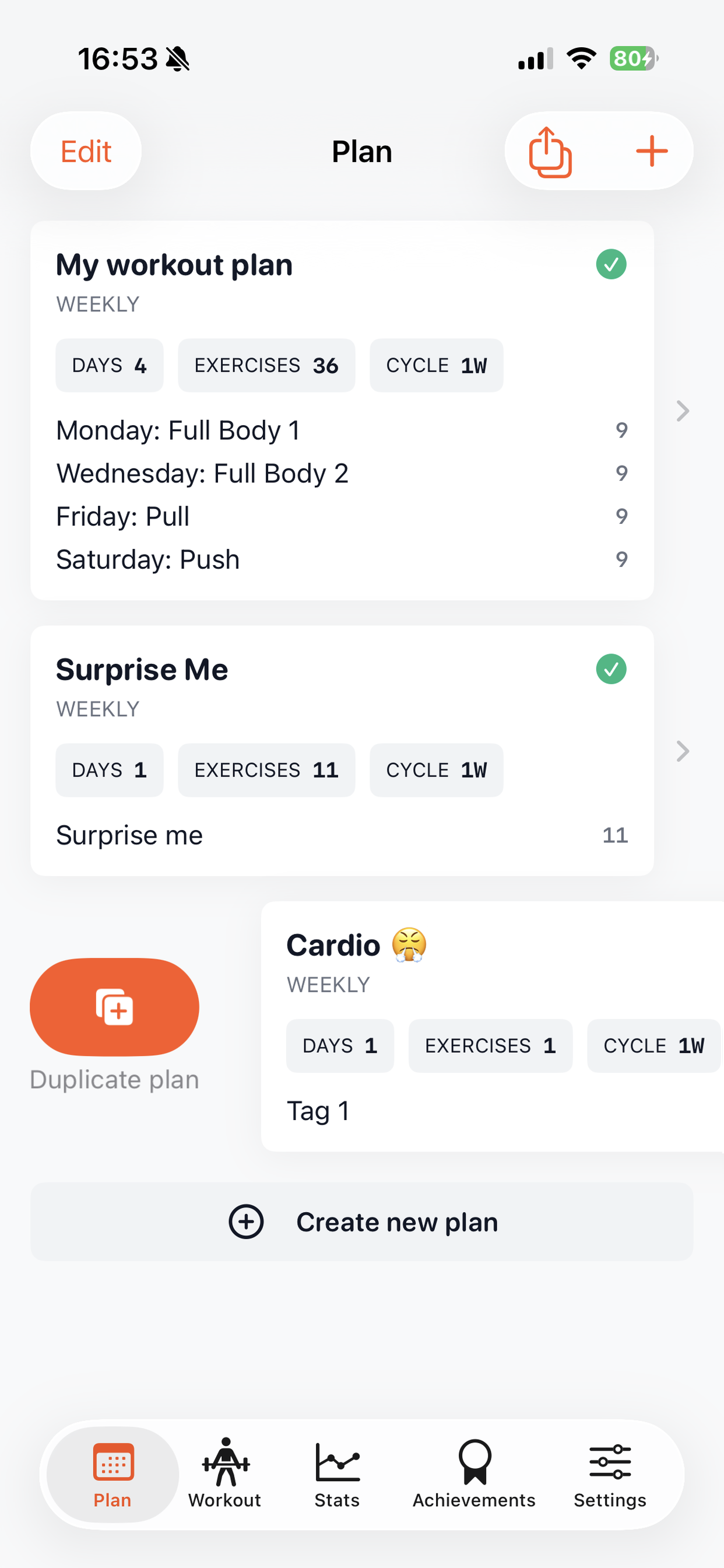
  1. Öffne im Tab Plan das Menü eines vorhandenen Workout-Plans.In the Plan tab, open the menu for an existing workout plan.
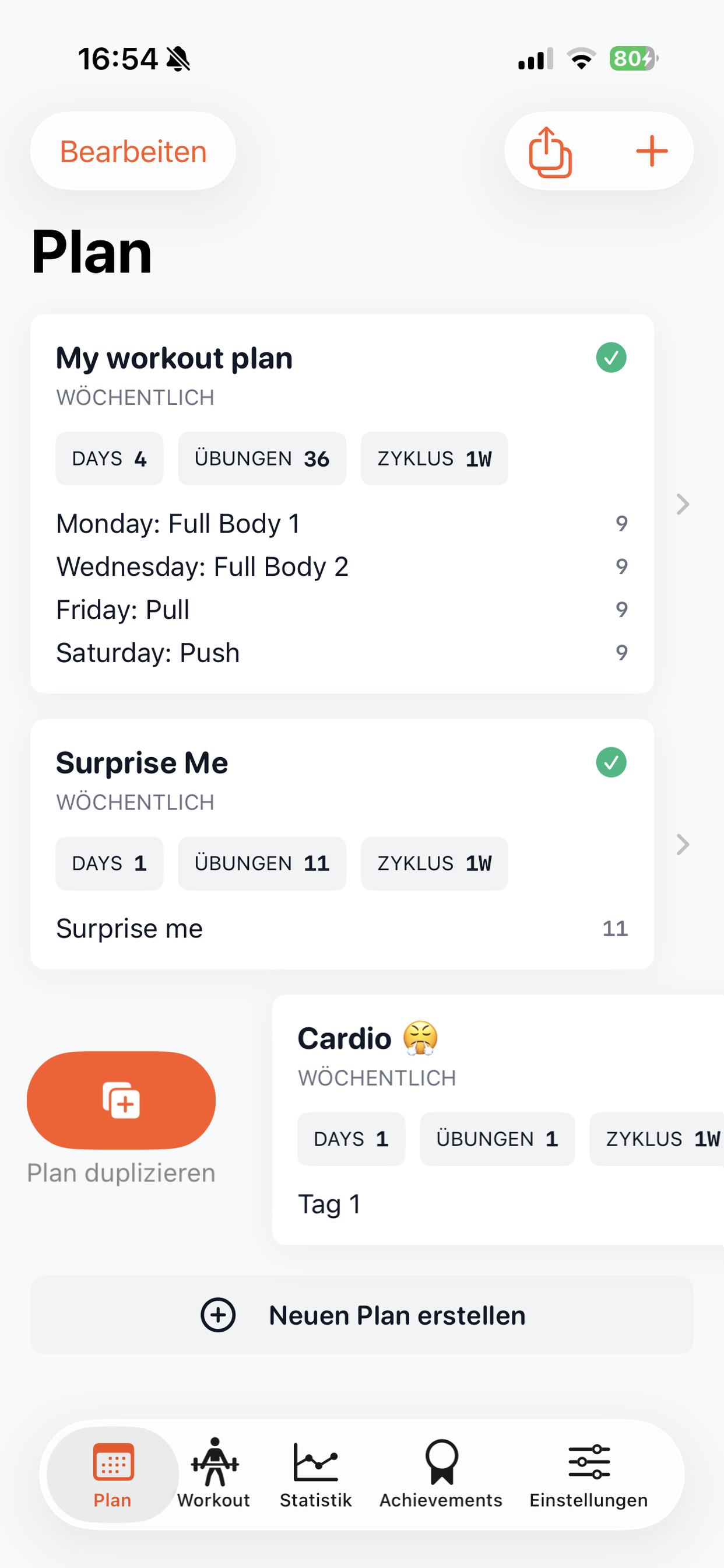
  2. Wähle Plan duplizieren. Die Funktion ist auch über die Aktionen beim Bearbeiten eines Plans erreichbar.Choose Duplicate plan. The same action is available while editing a plan.
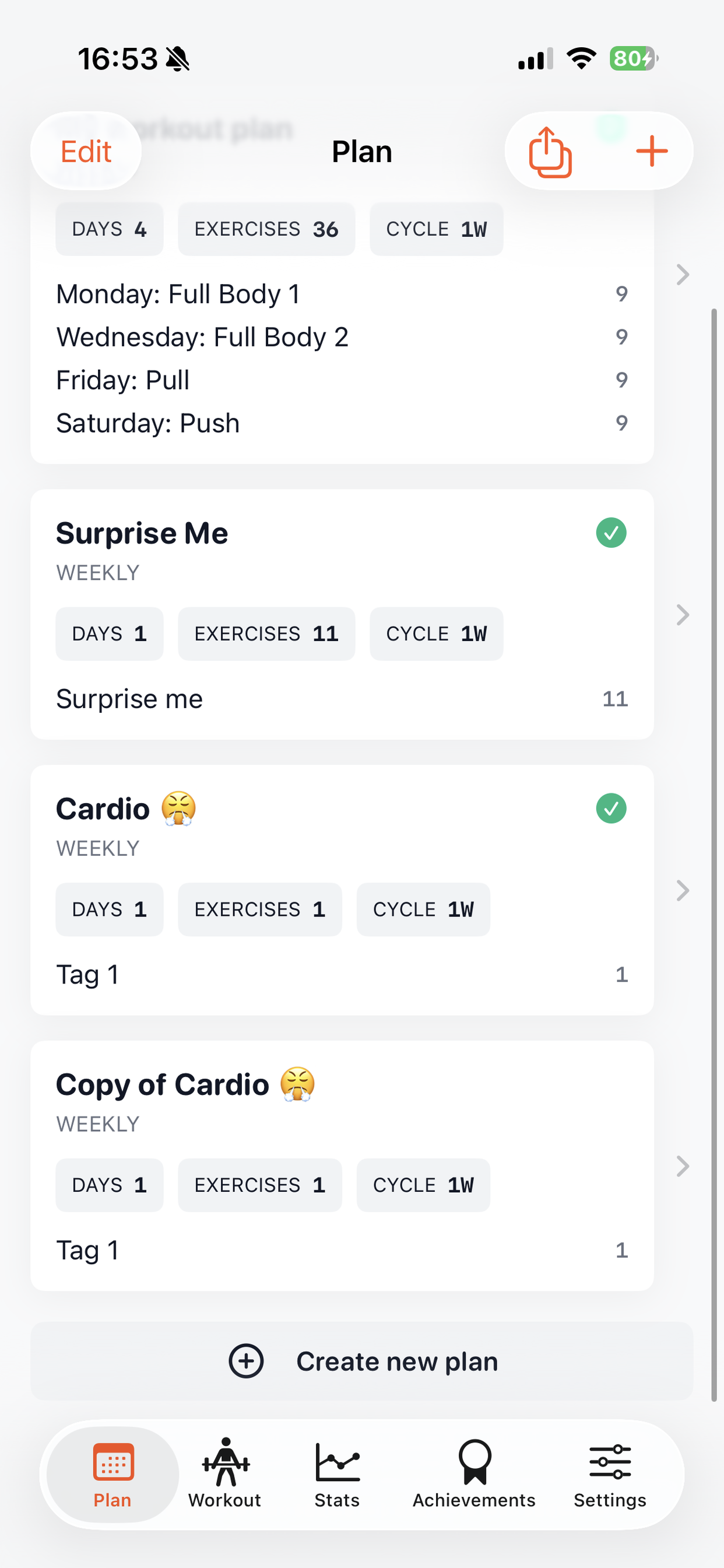
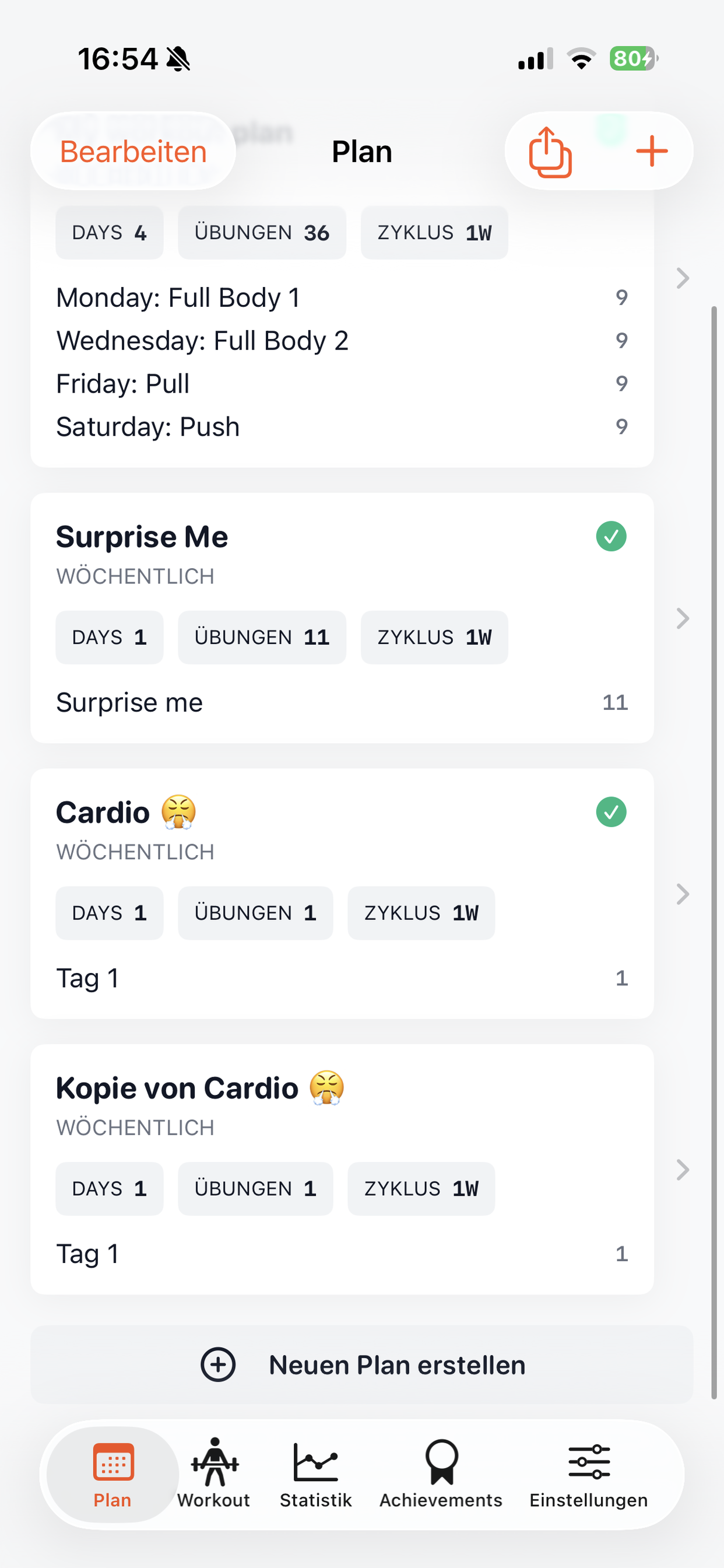
  3. Die App legt eine unabhängige Kopie mit eigenem Namen an. Trainingstage, Übungen, Zielwerte und Plan-Notizen werden übernommen.The app creates an independent copy with its own name. Training days, exercises, targets, and plan notes are copied.
  4. Änderungen an der Kopie beeinflussen das Original nicht. Absolvierte Workouts, Statistiken und PRs werden ebenfalls nicht dupliziert.Changes to the copy do not affect the original. Completed workouts, stats, and PRs are not duplicated either.
Plan duplizieren im Plan-Menü Duplicate plan from the plan menu
Plan-Menü öffnen
Open the plan menu
Plan duplizieren in den Plan-Aktionen Duplicate plan in plan actions
Duplizieren wählen
Choose duplicate
Original und Kopie in der Planübersicht Original and copy in the plan overview
Kopie getrennt bearbeiten
Edit the copy independently

6. Workout-Pläne teilen & importieren 6. Share & import workout plans

Der Plan reist. Die Ausreden bleiben lokal. The plan travels. The excuses stay local.

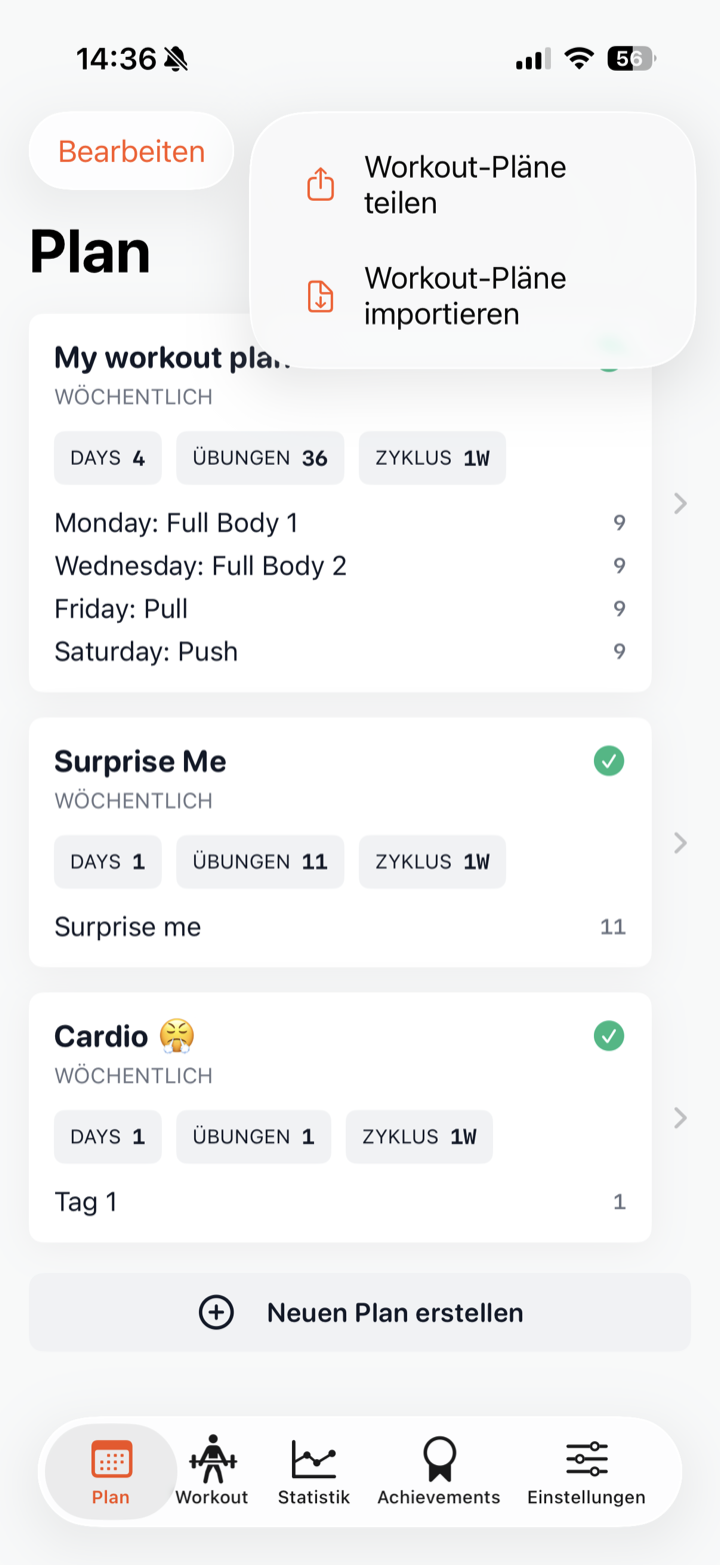
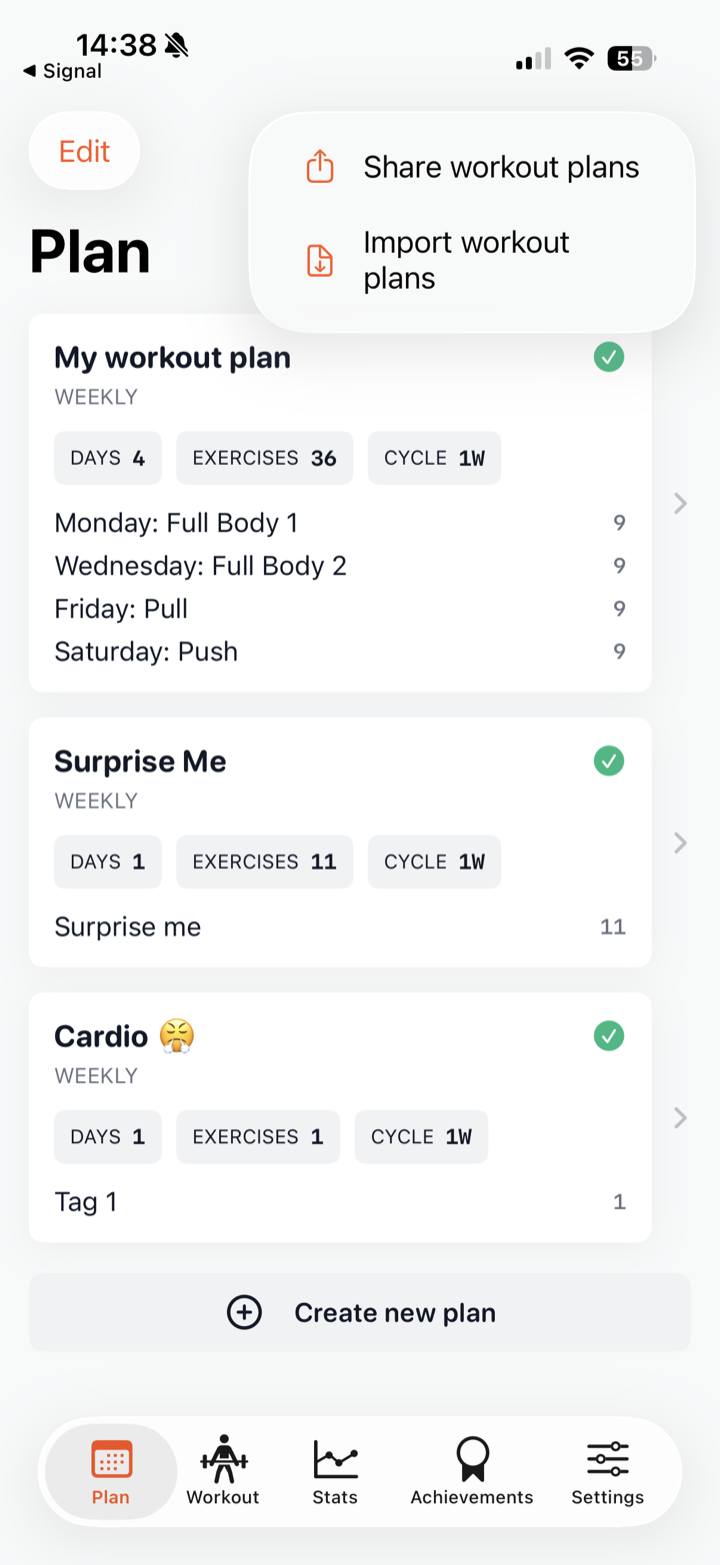
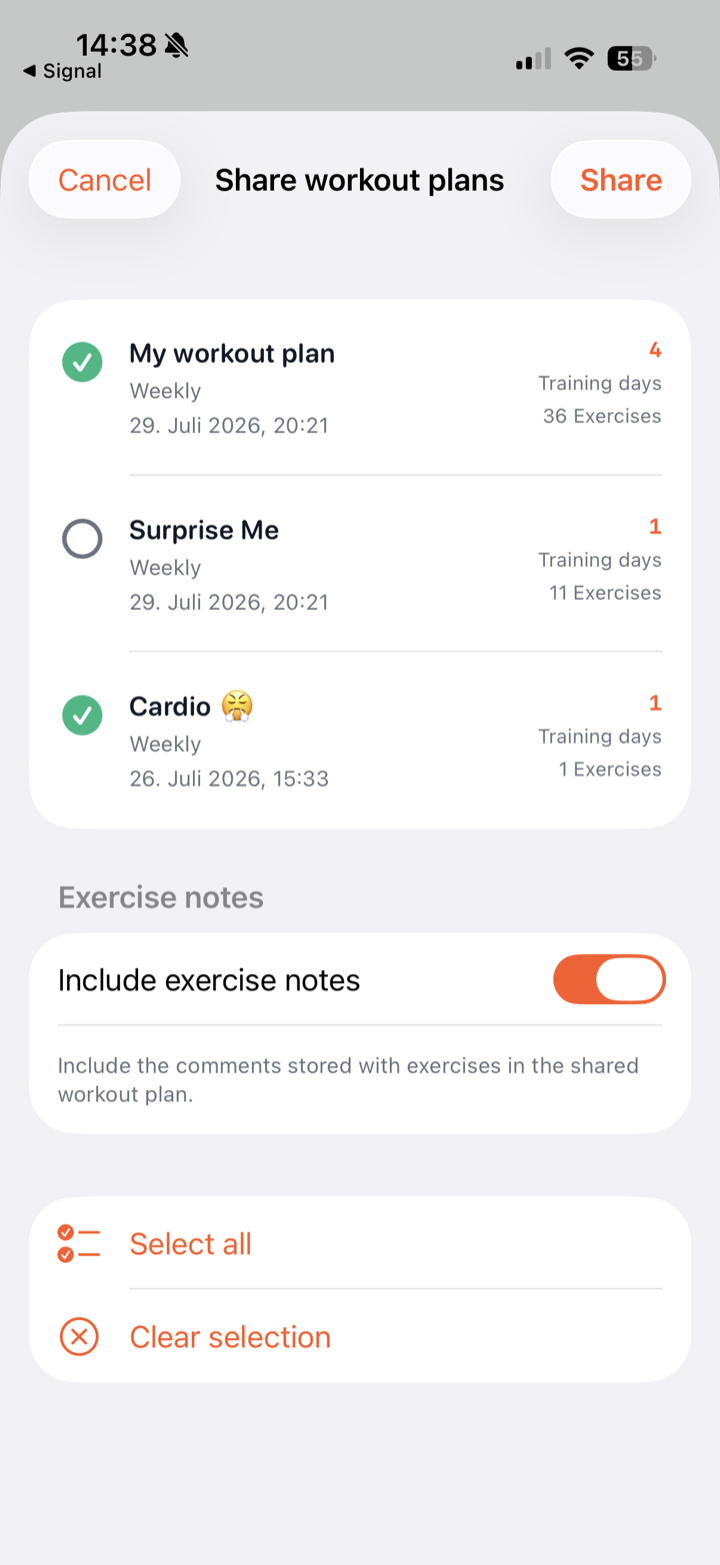
  1. Öffne im Tab Plan das Menü oben rechts und wähle Workout-Pläne teilen oder Workout-Pläne importieren.In the Plan tab, open the menu at the top right and choose Share workout plans or Import workout plans.
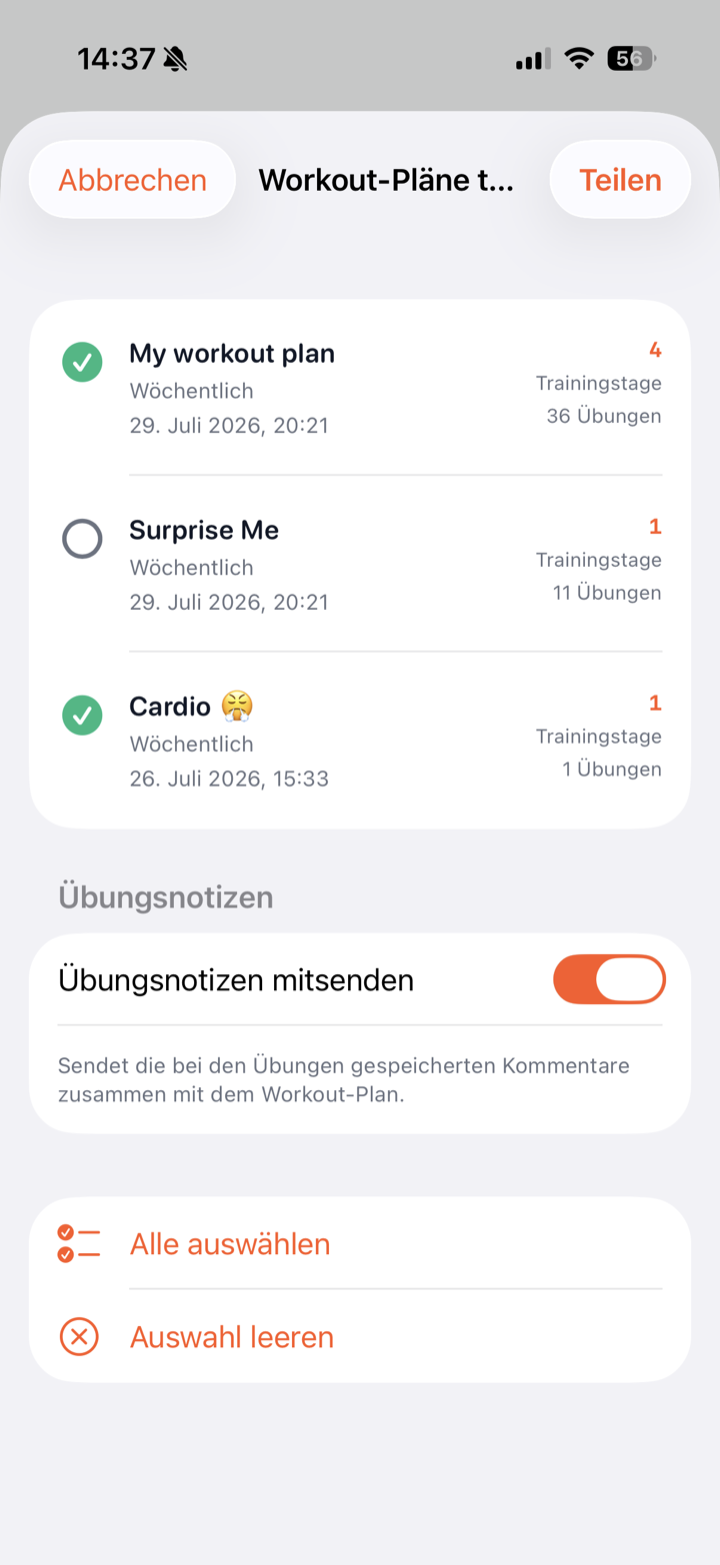
  2. Beim Teilen kannst du einen oder mehrere Pläne auswählen. Optional werden die bei Übungen gespeicherten Trainer-Notizen mitgesendet.When sharing, select one or more plans. Exercise notes from a coach can be included optionally.
  3. Versende die Plan-Datei über Mail, Signal, WhatsApp, Nachrichten oder eine andere App. Der Empfänger öffnet sie mit PonyLegsFitness.Send the plan file through Mail, Signal, WhatsApp, Messages, or another app. The recipient opens it with PonyLegsFitness.
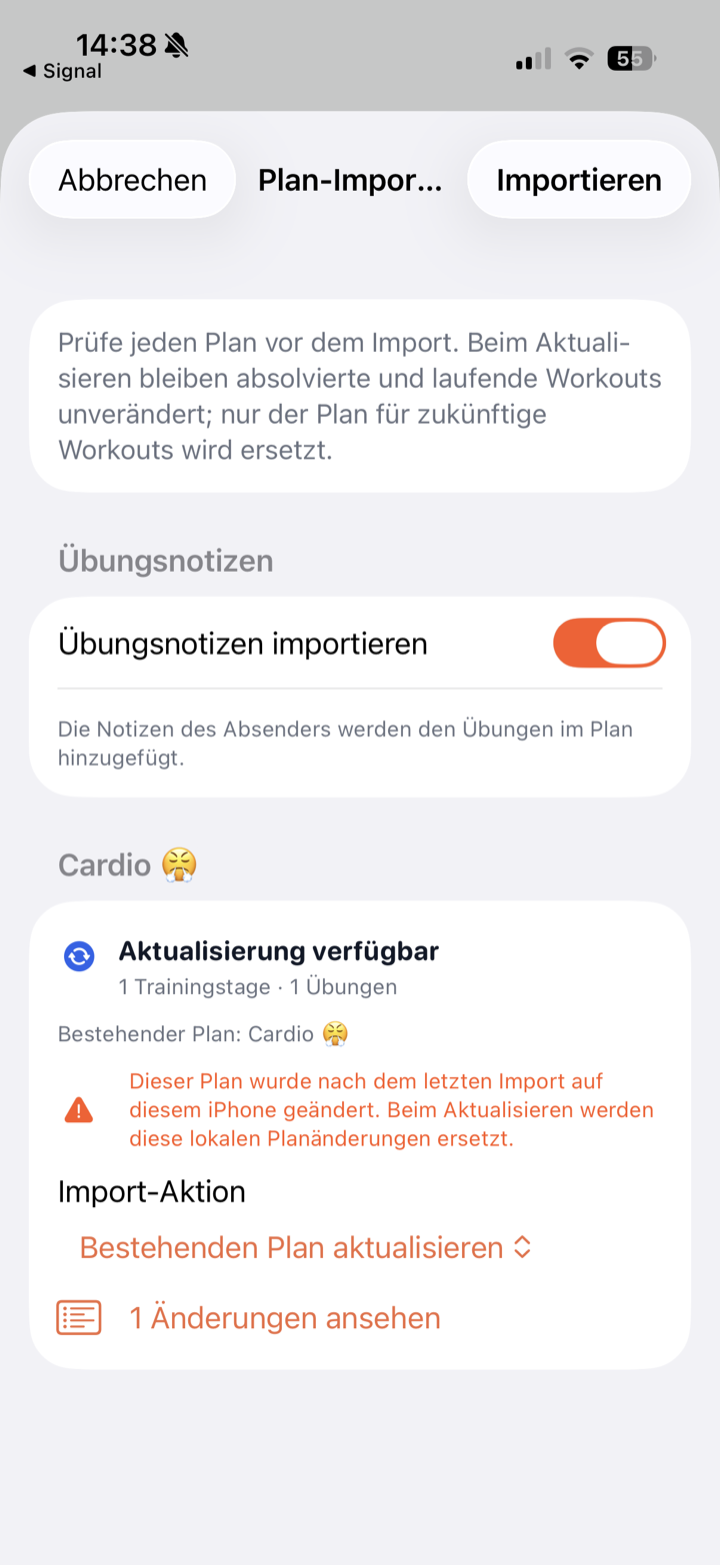
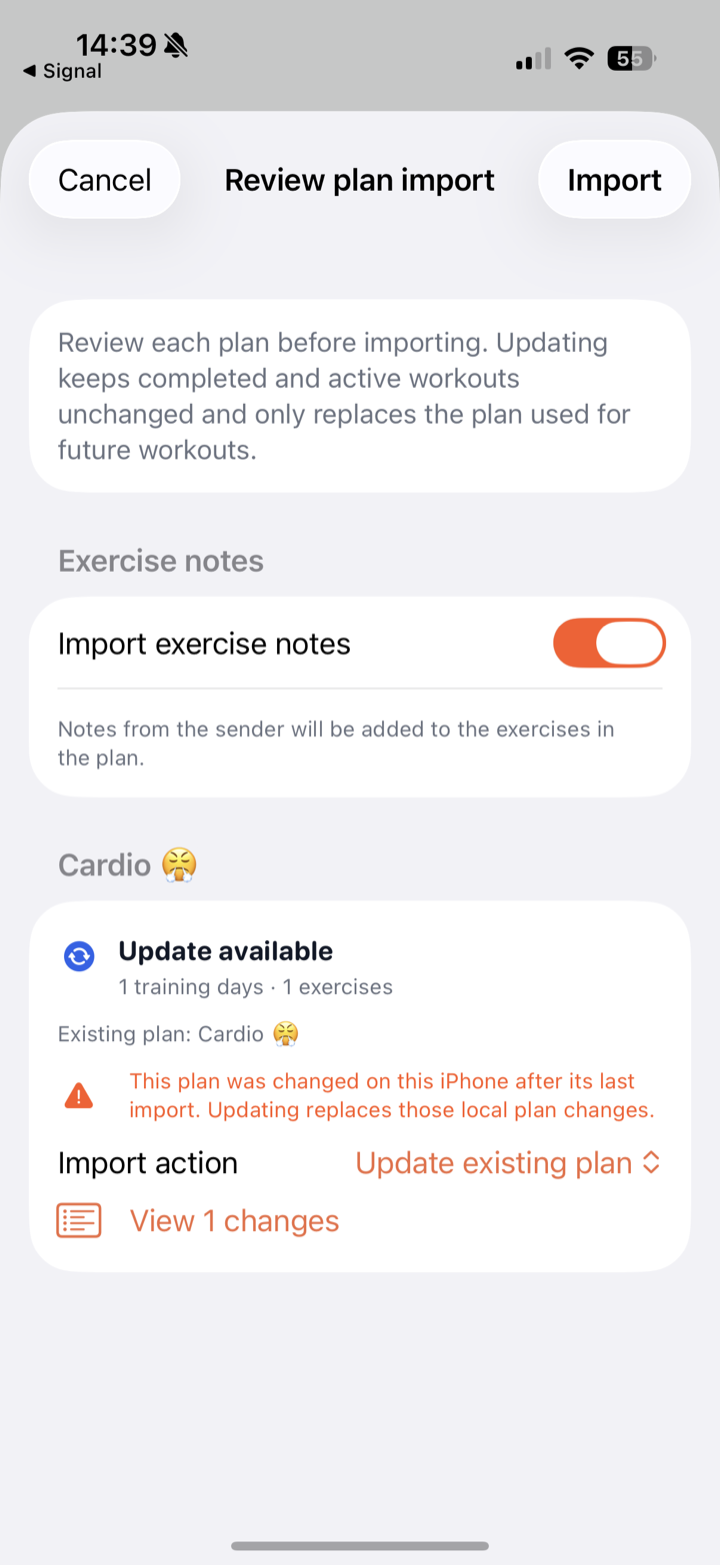
  4. Vor dem Import zeigt die App vorhandene Pläne und Änderungen an. Du entscheidest, ob ein bestehender Plan aktualisiert oder eine neue Kopie angelegt wird und ob Notizen übernommen werden.Before importing, the app shows matching plans and detected changes. Choose whether to update an existing plan or create a new copy, and whether to import notes.
Menü zum Teilen oder Importieren von Workout-Plänen Menu for sharing or importing workout plans
Teilen oder importieren
Share or import
Workout-Pläne und Übungsnotizen für den Export auswählen Select workout plans and exercise notes for export
Pläne und Notizen auswählen
Select plans and notes
Workout-Plan vor dem Import prüfen und aktualisieren Review and update a workout plan before importing
Import vorab prüfen
Review before import

7. Workout starten 7. Start a workout

Geplant starten oder leer improvisieren. Start planned or improvise empty.

  1. Öffne den Tab Workout.Open the Workout tab.
  2. Wähle Plan und Trainingstag oder tippe auf Leeres Workout starten.Choose a plan and training day, or tap Start empty workout.
  3. Während des Workouts kannst du Übungen hinzufügen, ersetzen, einklappen und verschieben.During the workout, you can add, replace, collapse, and reorder exercises.
  4. Tippe auf die Trainingszeit, um das Workout zu pausieren oder fortzusetzen.Tap the training time to pause or resume the workout.
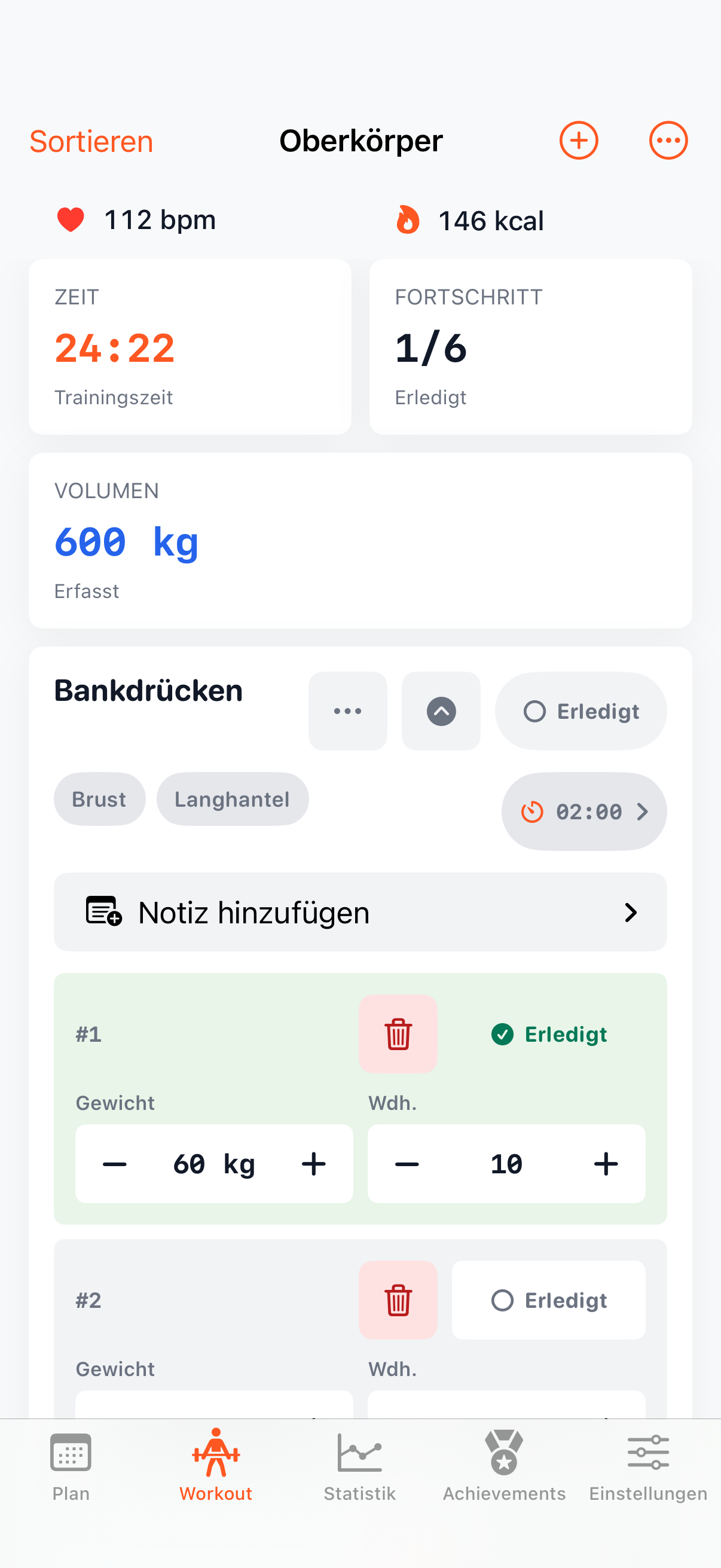
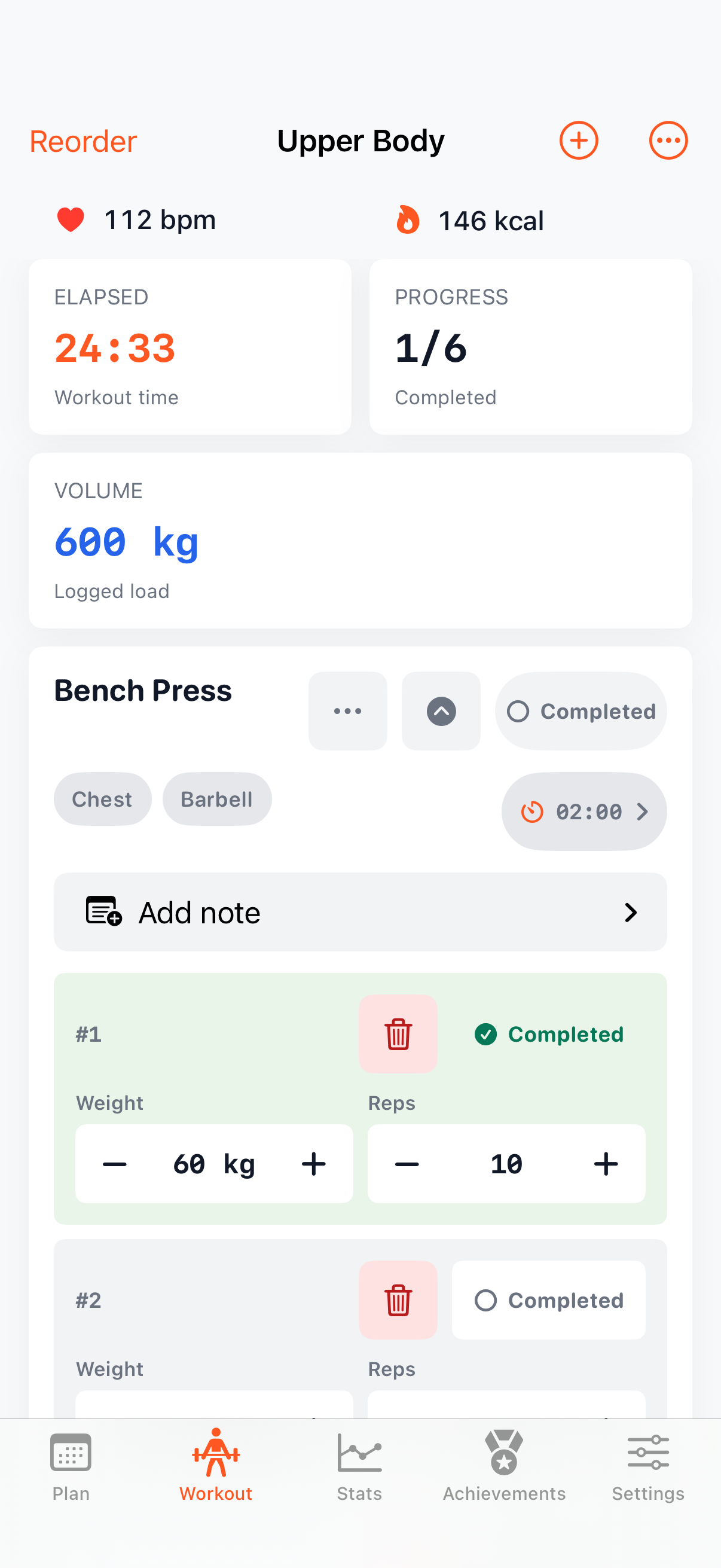
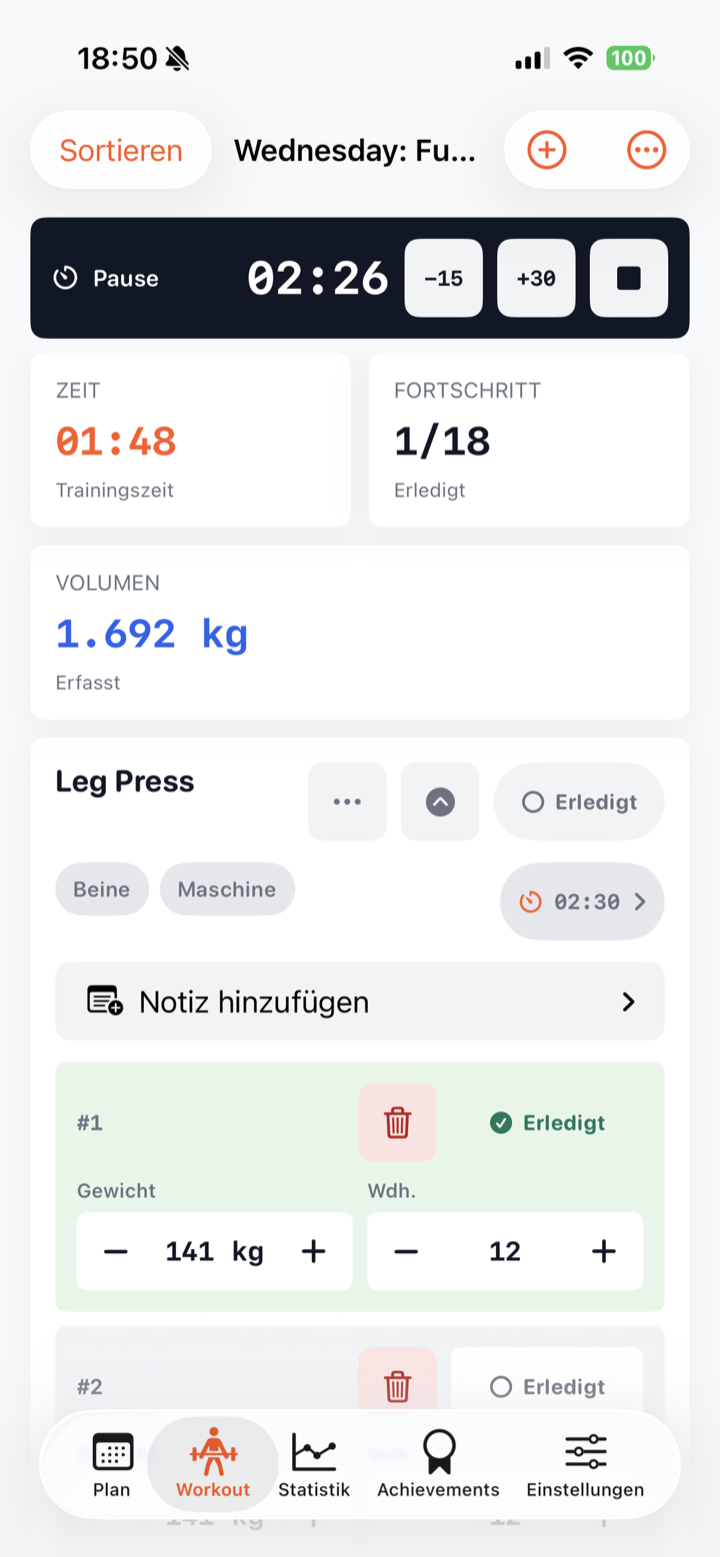
Aktives Workout mit Übersichtskarten Active workout overview
Aktives Workout
Active workout
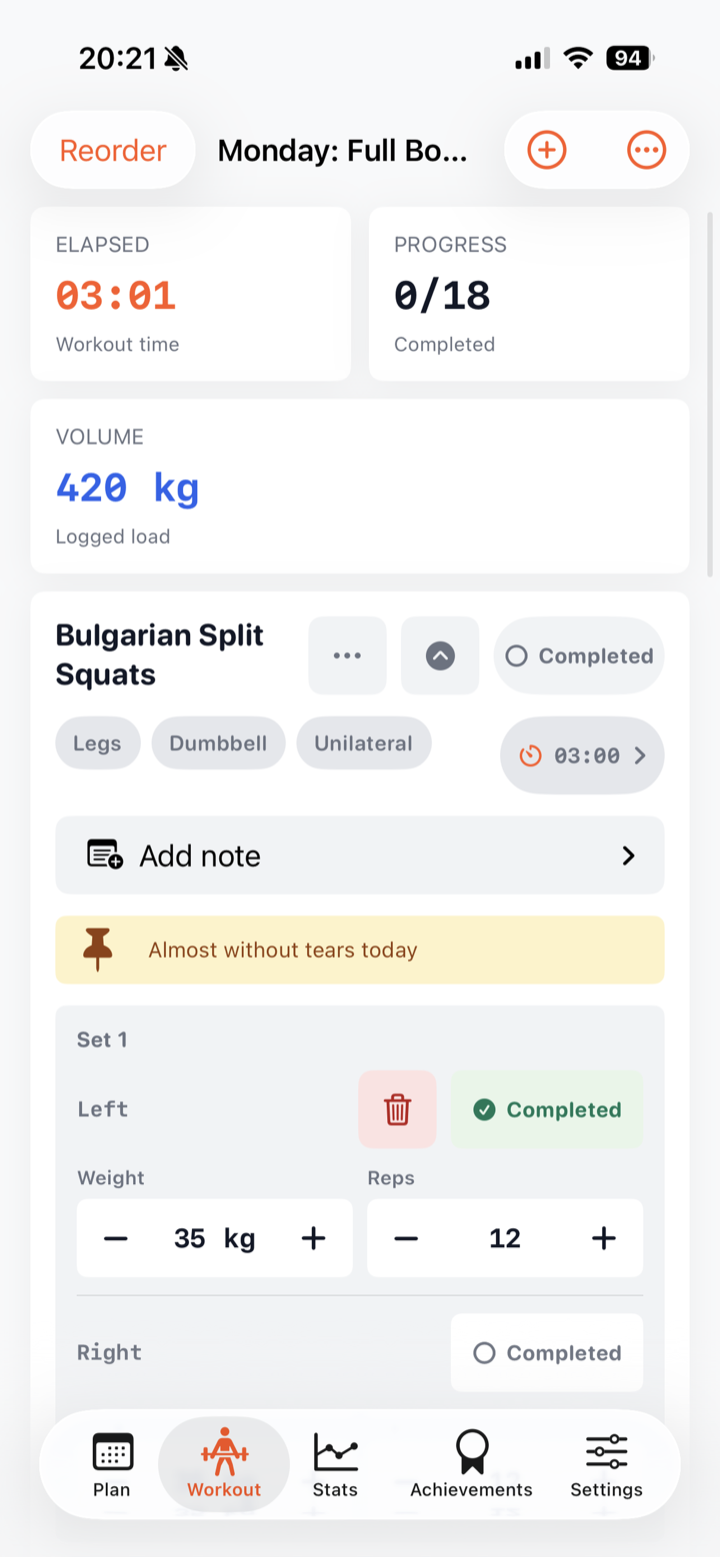
Aktives Workout mit Sätzen Active workout with sets
Sätze bearbeiten
Edit sets

8. Sätze, Gewicht, Timer 8. Sets, weight, timer

Hier wird gezählt. Ja, auch der Satz, den du gerne vergessen würdest. This is where counting happens. Yes, including that set you would rather forget.

  1. Jede Übung enthält Sätze mit Gewicht, Wiederholungen und einem Erledigt-Button.Each exercise contains sets with weight, reps, and a Done button.
  2. Gewicht und Wiederholungen kannst du über Plus/Minus oder manuelle Eingabe ändern.Change weight and reps with plus/minus or manual input.
  3. Nach erledigten Sätzen startet der Pausen-Timer. Er läuft auch im Hintergrund weiter und kann per Live Activity / Dynamic Island sichtbar sein.After completed sets, the rest timer starts. It keeps running in the background and can appear via Live Activity / Dynamic Island.
  4. Bei einseitigen Übungen werden linke und rechte Seite getrennt erfasst; die Hauptpause startet erst nach beiden Seiten.For unilateral exercises, left and right are tracked separately; the main rest starts after both sides.

Gewichte werden gemerkt

Weights are remembered

Die automatische Vorgabe verwendet das höchste abgehakte Gewicht mit den Wiederholungen desselben Satzes, nicht einfach den zuletzt abgehakten Satz. Bei einem vollständig leichteren Workout kann sie sinken; der tatsächliche Bestwert bleibt erhalten. Bestätigte Trainingsziele haben Vorrang.

Automatic defaults use the highest checked-off weight with the reps from that same set, not simply the last set checked off. An entirely lighter workout can lower the default; your achieved record is preserved. Confirmed training targets take priority.

Regeln und Beispiel zu Gewichtsvorgaben →Weight default rules and example →

9. Workout beenden 9. Finish a workout

Beenden heißt: Dieses Ding zählt. Finishing means: this thing counts.

  1. Am Ende des Workouts findest du Workout beenden und Workout abbrechen.At the end of the workout, you will find Finish workout and Cancel workout.
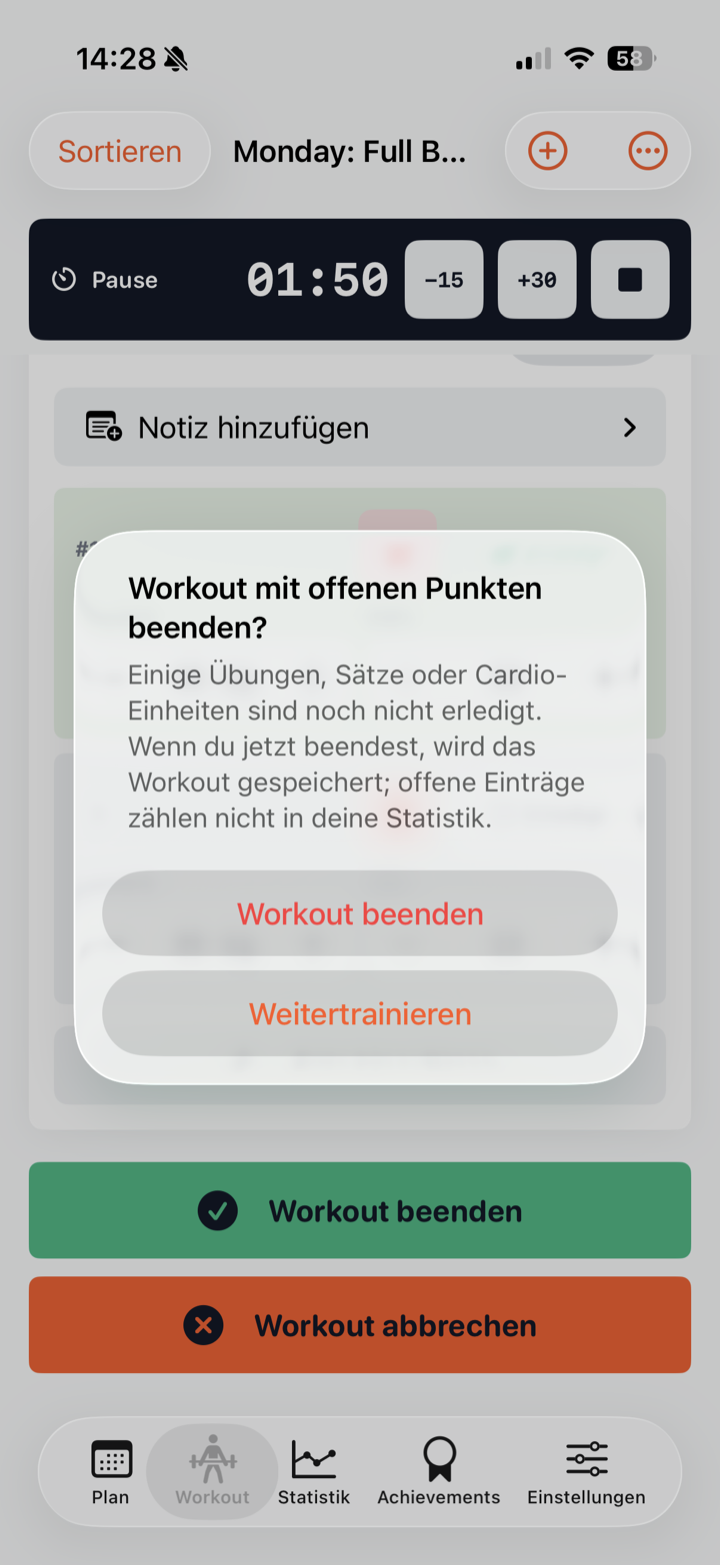
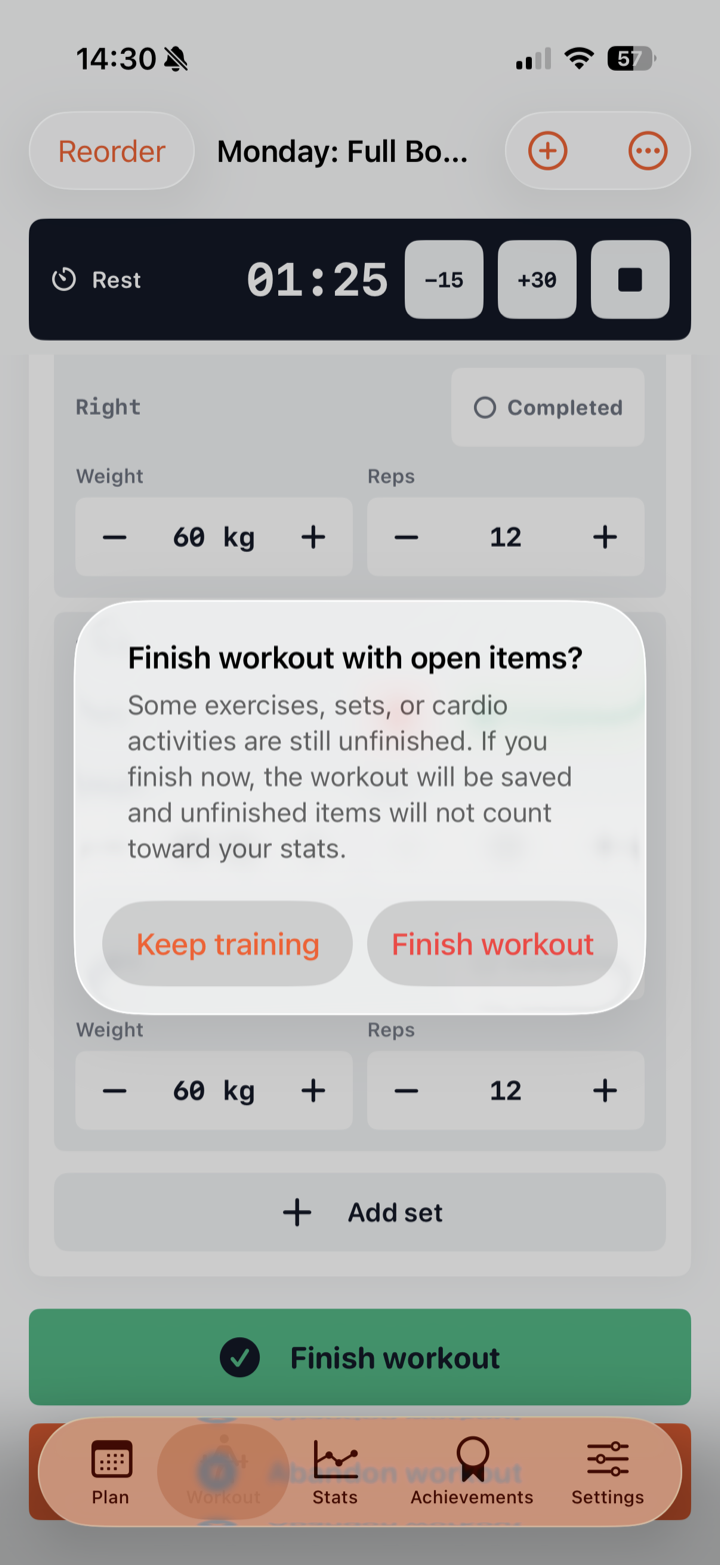
  2. Wenn noch Sätze offen sind, fragt die App nach, bevor das Workout gespeichert wird.If sets are still open, the app asks before saving the workout.
  3. Gespeicherte Workouts erscheinen in Statistik und Verlauf. Abgebrochene Workouts zählen nicht zur Statistik.Saved workouts appear in Stats and History. Canceled workouts do not count toward stats.
  4. Falls du vergessen hast zu beenden, kannst du die Dauer nachträglich korrigieren.If you forgot to finish, you can adjust the duration afterward.
Warnung beim Beenden mit offenen Punkten Warning before finishing with open items
Warnung vor dem Speichern
Warning before saving

10. Statistik & Verlauf 10. Stats & history

Die Statistik merkt sich, was dein Ego manchmal weichzeichnet. Stats remember what your ego sometimes airbrushes.

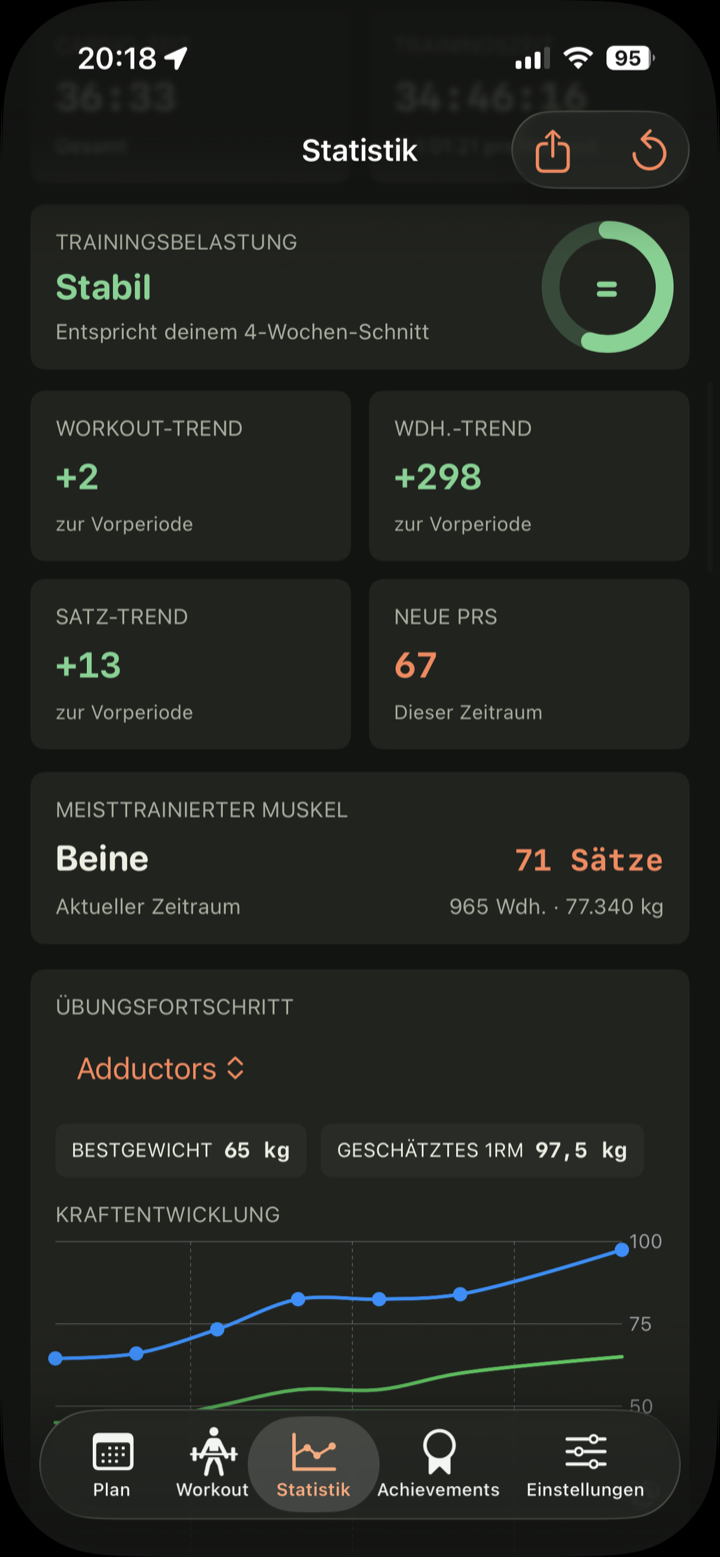
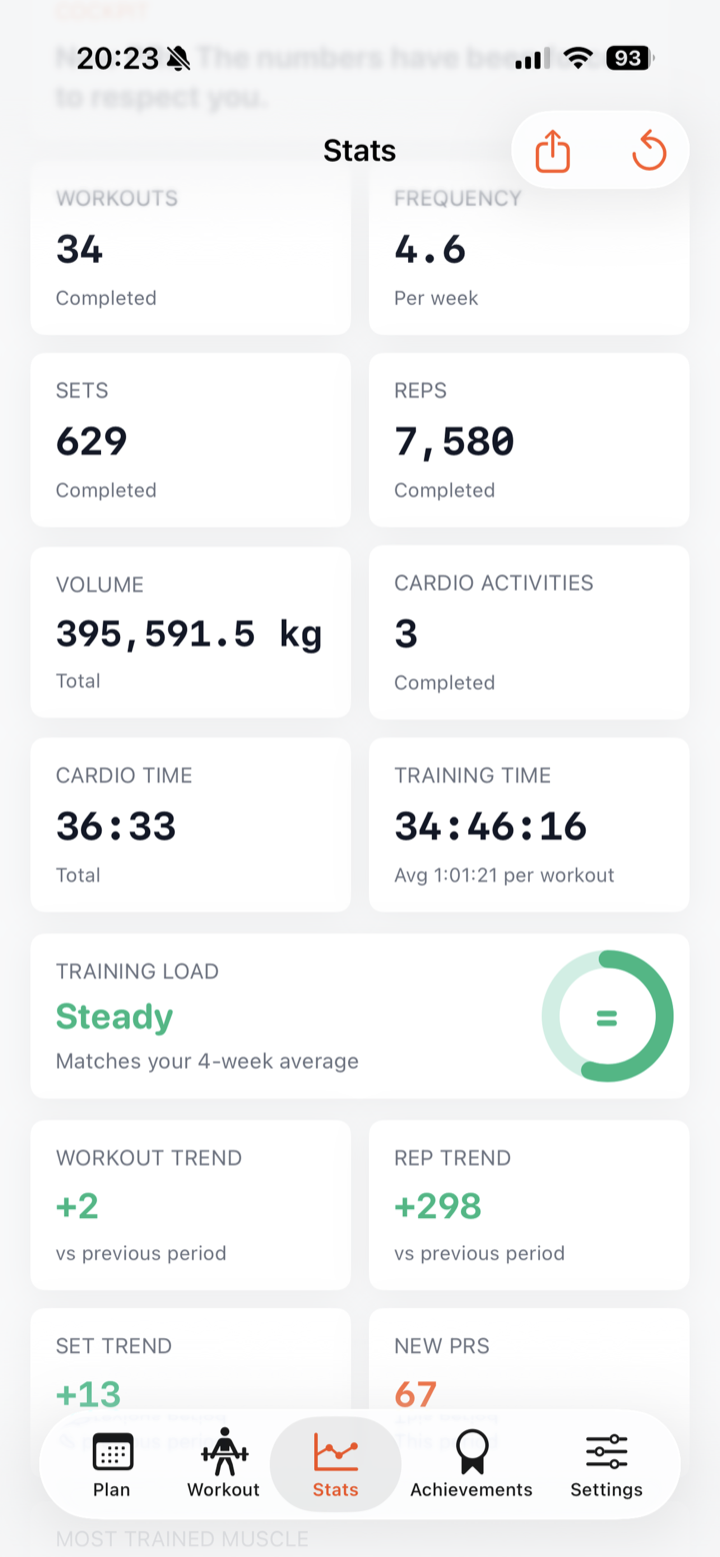
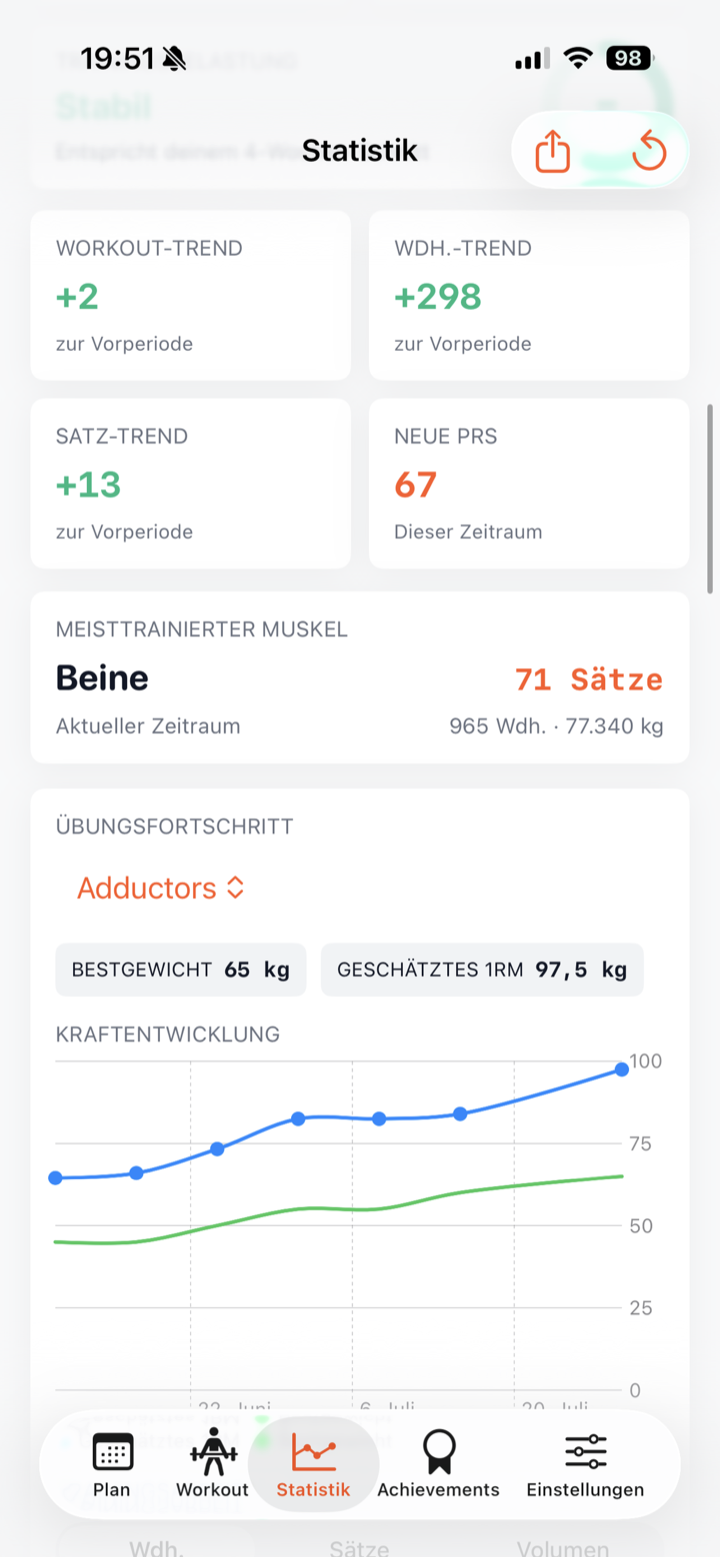
  1. Im Tab Statistik siehst du Workouts, Volumen, Sätze, Trainingszeit und PRs.In Stats, see workouts, volume, sets, training time, and PRs.
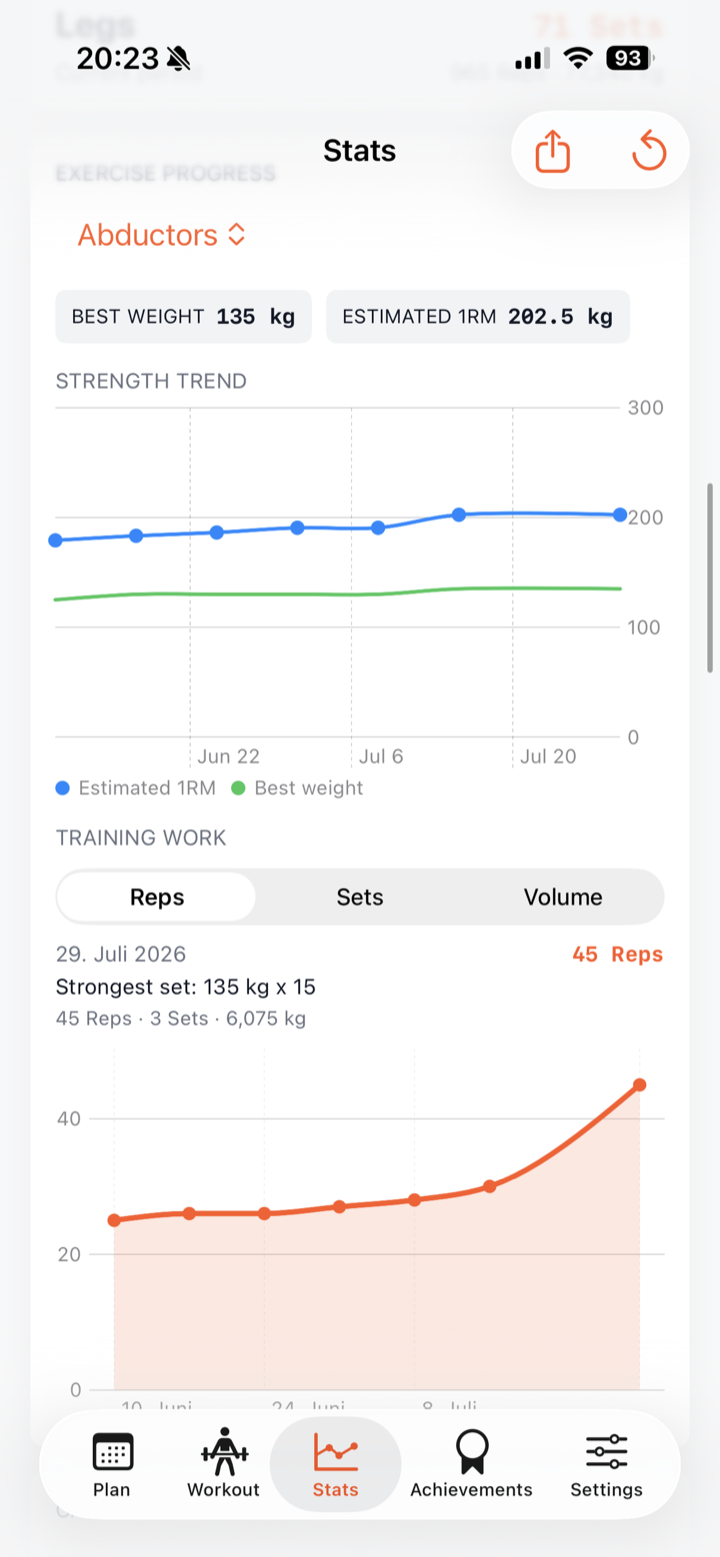
  2. Unter Exercise Progress kannst du einzelne Übungen auswählen und ihren Verlauf ansehen.Under Exercise Progress, select exercises and inspect their progress.
  3. Im Verlauf kannst du abgeschlossene Workouts öffnen, Fotos ergänzen oder ein Workout in den 30-Tage-Papierkorb verschieben.In history, open completed workouts, add photos, or move a workout to Trash for 30 days.
  4. Workouts im Papierkorb zählen nicht zu Statistik, PRs, Charts oder Exporten. Über den beschrifteten Papierkorb-Button kannst du sie wiederherstellen. Mehr zum Wiederherstellen →Trashed workouts are excluded from stats, PRs, charts, and exports. Restore them using the labeled Trash button. More about recovery →
Statistik-Übersicht Stats overview
Statistik-Übersicht
Stats overview
Übungsfortschritt in der Statistik Exercise progress in stats
Übungsfortschritt
Exercise progress

11. Übungs- & Health-Statistik11. Exercise & Health statistics

Was du insgesamt geleistet hast.Everything you have put in.

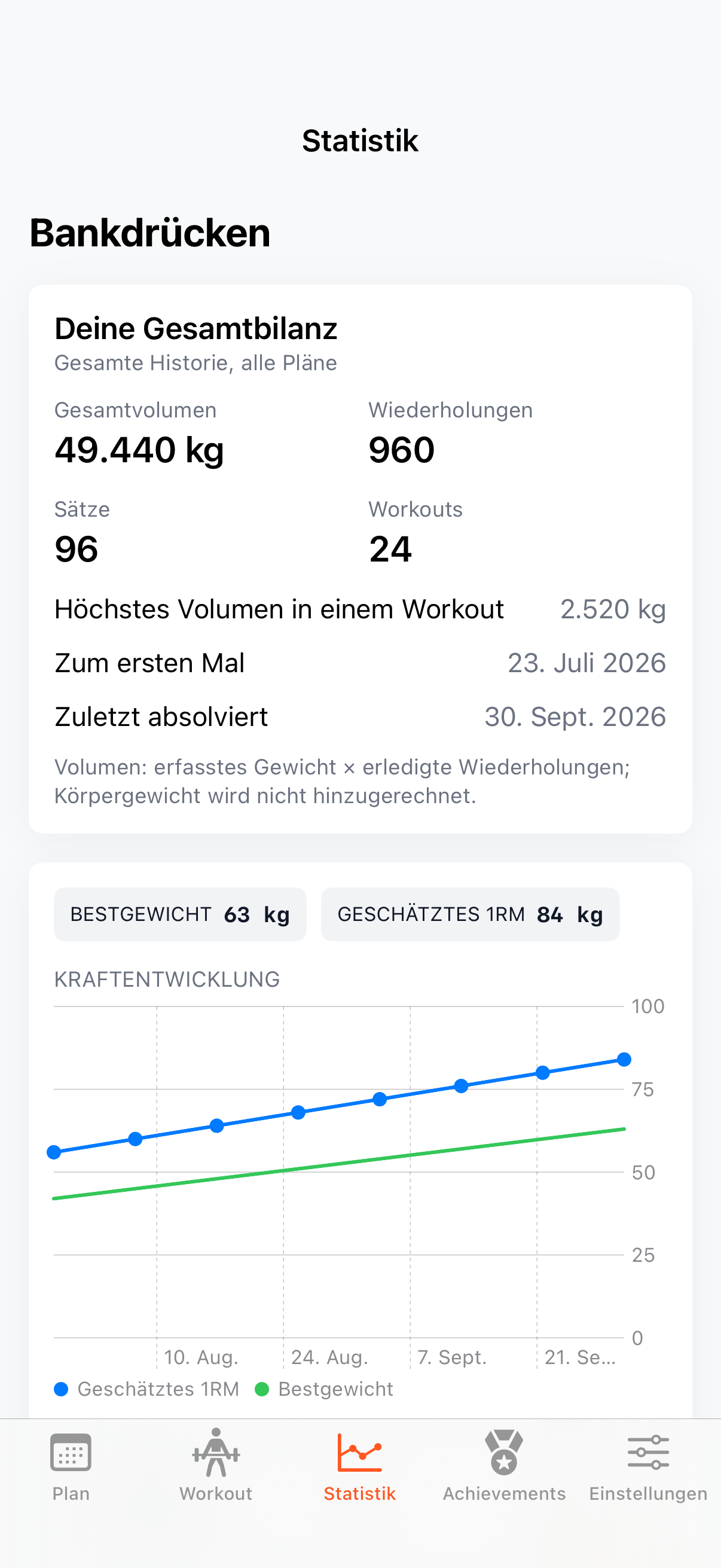
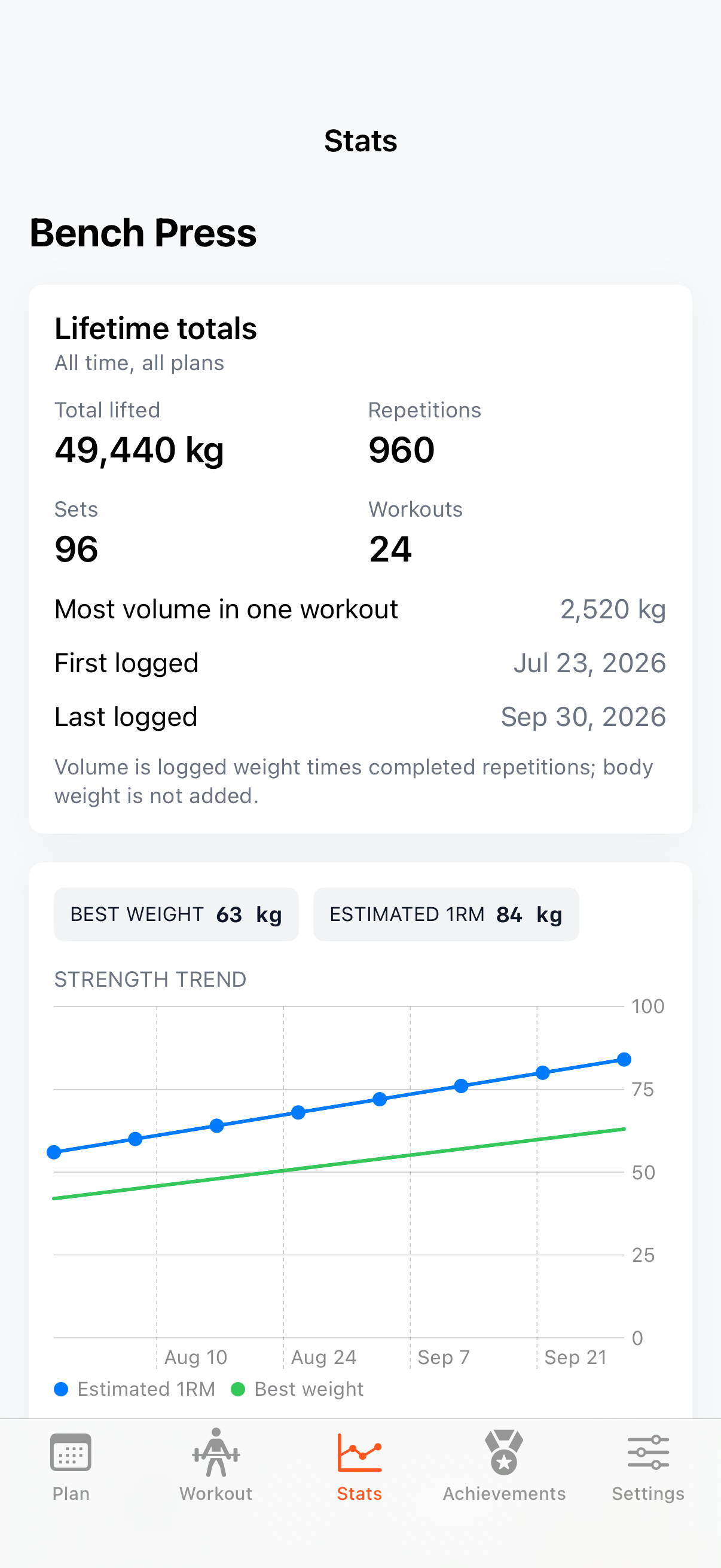
  1. Öffne Statistik und wähle eine Kraftübung. Die Gesamtsummen zeigen alle absolvierten Sätze, Wiederholungen und das bewegte Volumen, über alle Zeiträume und Pläne hinweg.Open Stats and select a strength exercise. Lifetime totals include all completed sets, reps, and volume, across all dates and plans.
  2. Volumen = erfasstes Gewicht × erledigte Wiederholungen. Körpergewicht wird nicht automatisch addiert. Bei einseitigen Übungen zählen vollständige Links-/Rechts-Runden als Sätze; Wiederholungen und Volumen zählen jede erledigte Seite.Volume = logged weight × completed reps. Body weight is not added automatically. For unilateral exercises, sets count complete left/right rounds; reps and volume count each completed side.
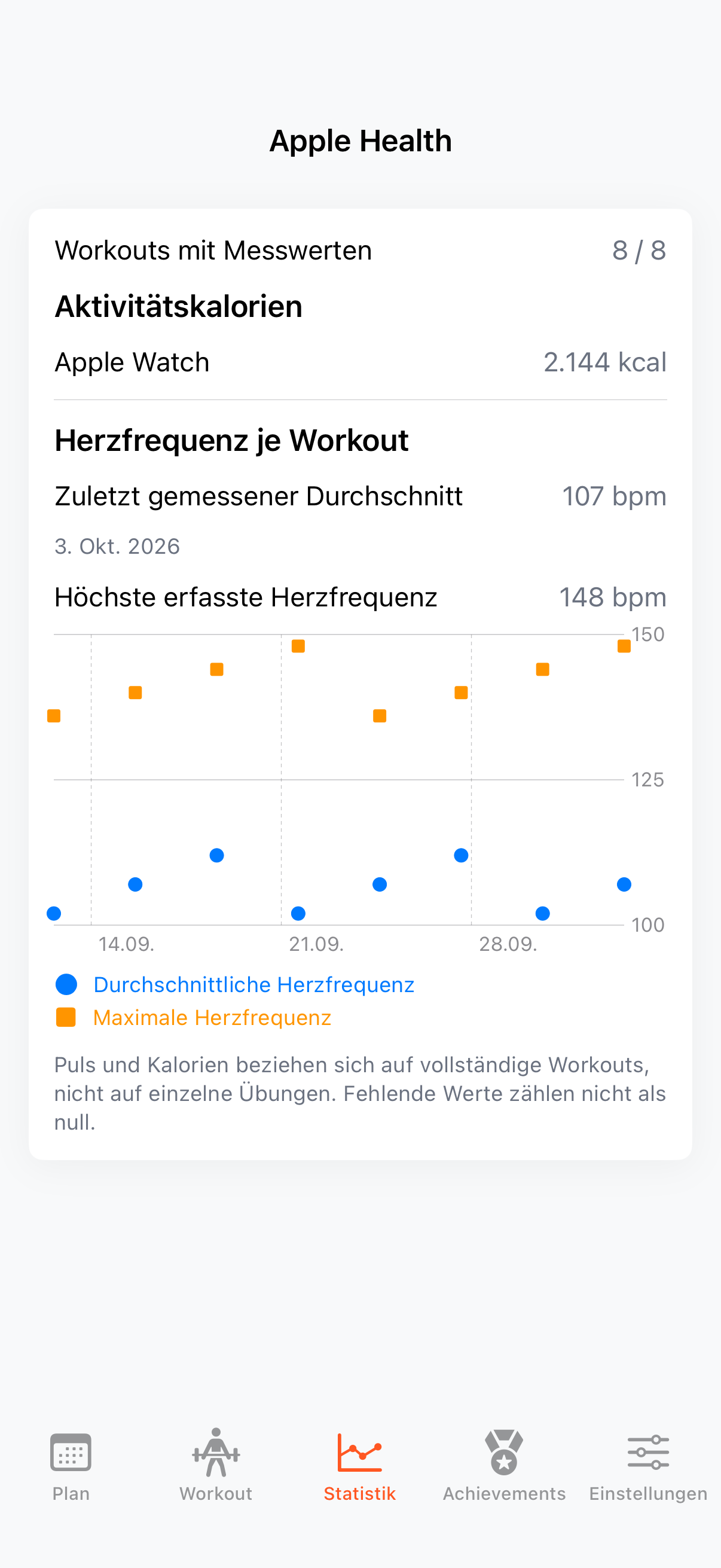
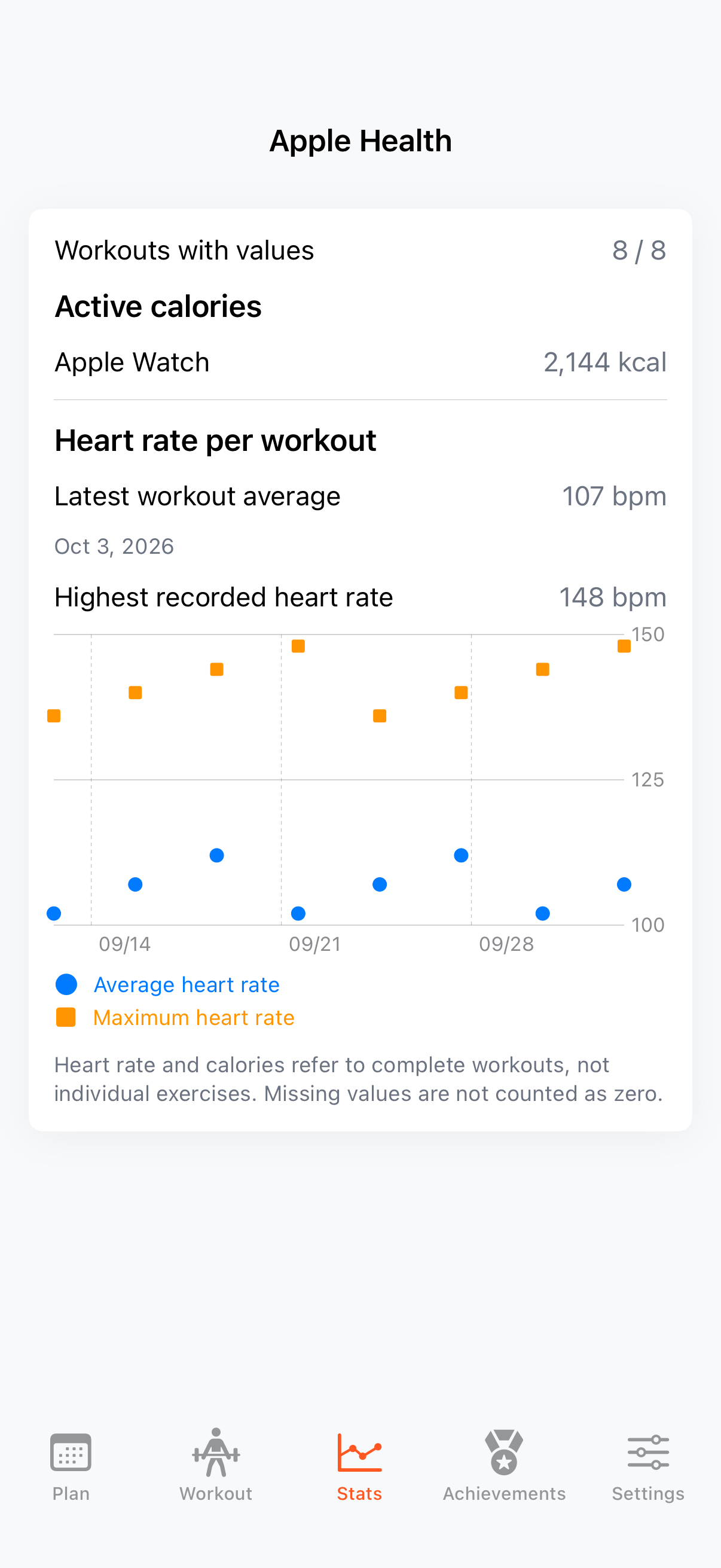
  3. Im Health-Bereich siehst du aktive Kalorien nach Quelle sowie Durchschnitts- und Maximalpuls je aufgezeichnetem Workout. Fehlende Werte zählen nicht als null. Die Werte beziehen sich auf ganze Workouts, nicht einzelne Übungen.The Health section shows active calories by source, plus average and maximum heart rate for recorded workouts. Missing values do not count as zero. These values refer to complete workouts, not individual exercises.

Schlaf, HRV und Erholungsscores werden nicht eingelesen oder berechnet. Die Bilder verwenden neutrale Beispieldaten.

The app does not read sleep or HRV, or calculate recovery scores. The images use neutral sample data.

Gesamtsummen und Gewichtsverlauf einer ÜbungExercise lifetime totals and weight progress
Bankdrücken: alle Pläne, gesamte Historie
Bench press: all plans, all history

12. Muskel-Karte12. Muscle map

Welche Muskeln waren dran?Which muscles did the work?

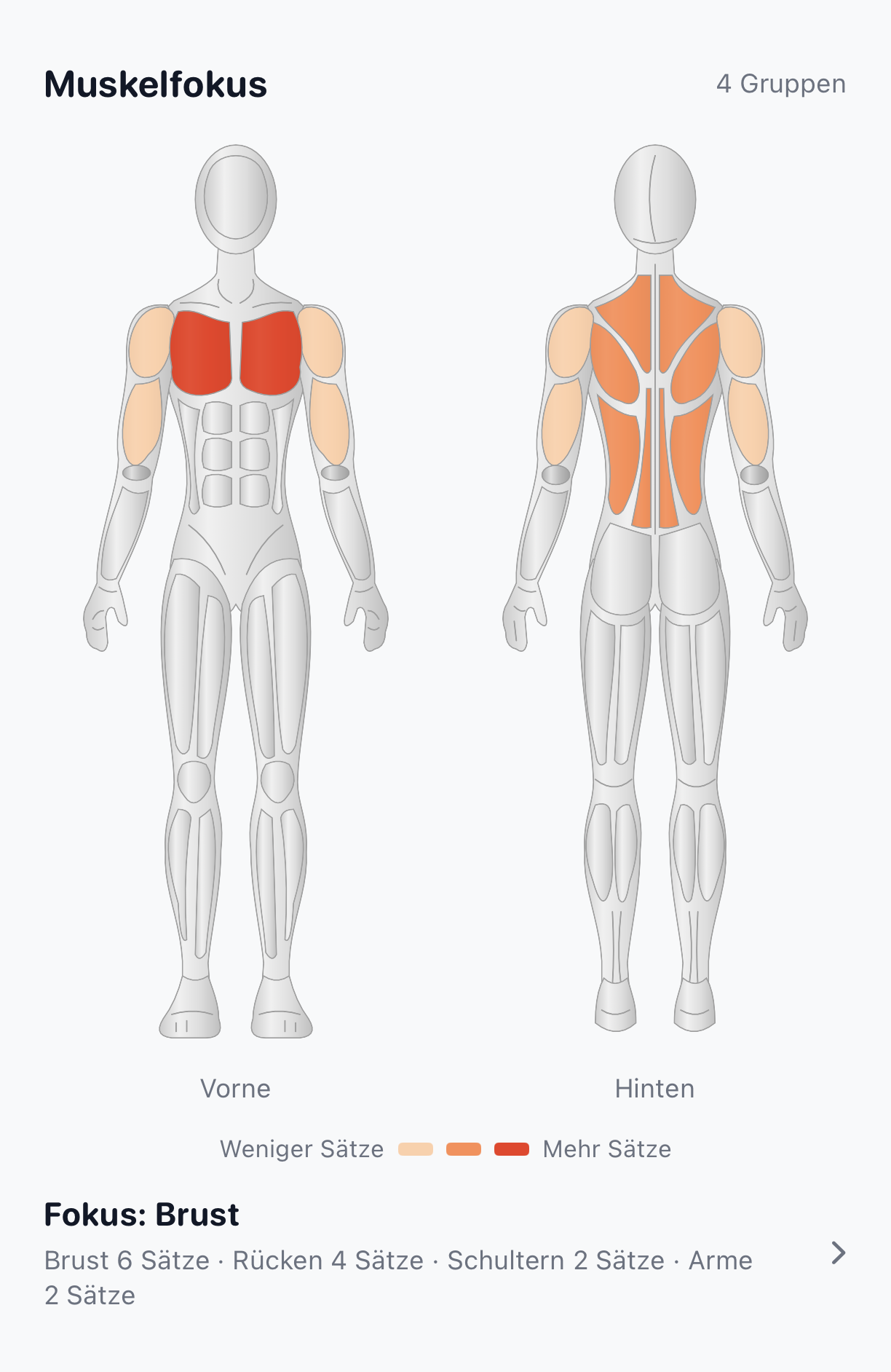
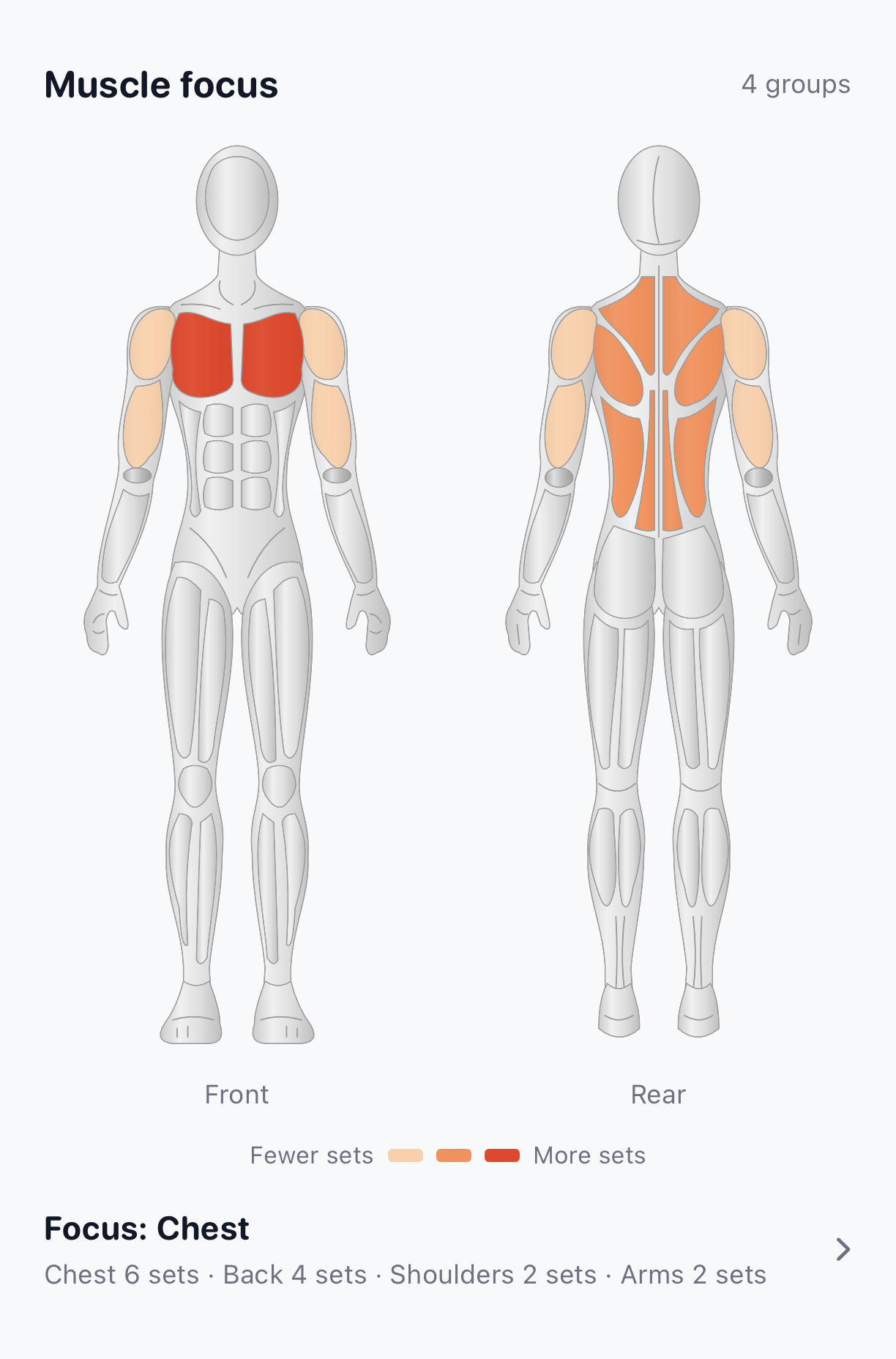
  1. Beende dein Workout. In der Zusammenfassung zeigt Muskelfokus die trainierten Muskelgruppen auf einer Figur von vorne und hinten.Finish your workout. In the summary, Muscle focus shows the muscle groups you trained on front and rear views of a figure.
  2. Die Farben vergleichen die absolvierten Kraftsätze innerhalb dieses Workouts: kräftiger bedeutet mehr Sätze, heller weniger. Die Zeile darunter nennt deinen Schwerpunkt und die zugehörigen Satzzahlen.Colors compare completed strength sets within this workout: stronger colors mean more sets, lighter colors fewer. The line below names your focus and the corresponding set counts.
  3. Tippe auf die Darstellung oder die Aufschlüsselung, um zu sehen, welche Übungen zur jeweiligen Muskelgruppe beigetragen haben. Maßgeblich ist die bei der Übung hinterlegte Hauptmuskelgruppe.Tap the figure or breakdown to see which exercises contributed to each muscle group. The map uses the primary muscle group assigned to each exercise.
  4. Auch ältere Workouts haben eine Muskel-Karte: Öffne sie im Verlauf unter Statistik. Nicht abgehakte Sätze und Cardio werden nicht eingefärbt.Older workouts have a muscle map too: open them from history in Stats. Unchecked sets and cardio do not contribute to the colors.

Bei einseitigen Übungen zählt ein vollständiges Links-/Rechts-Paar als ein Satz. Eine einzeln absolvierte Seite wird separat ausgewiesen. Die Karte zeigt deine Satzverteilung, keine Messung von Trainingsreiz, Muskelermüdung oder Erholung.

For unilateral exercises, a complete left/right pair counts as one set. A single completed side is listed separately. The map shows your set distribution, not a measurement of training stimulus, muscle fatigue, or recovery.

Muskel-Karte mit Vorder- und Rückansicht, farbigen Muskelgruppen und Satzzahlen Muscle map with front and rear views, colored muscle groups, and set counts
Muskelfokus nach einem Workout · Beispieldaten
Muscle focus after a workout · Sample data

13. Krankheit & Trainingspausen13. Illness & training breaks

Pause eintragen. Serie bewahren.Log a break. Keep your streak.

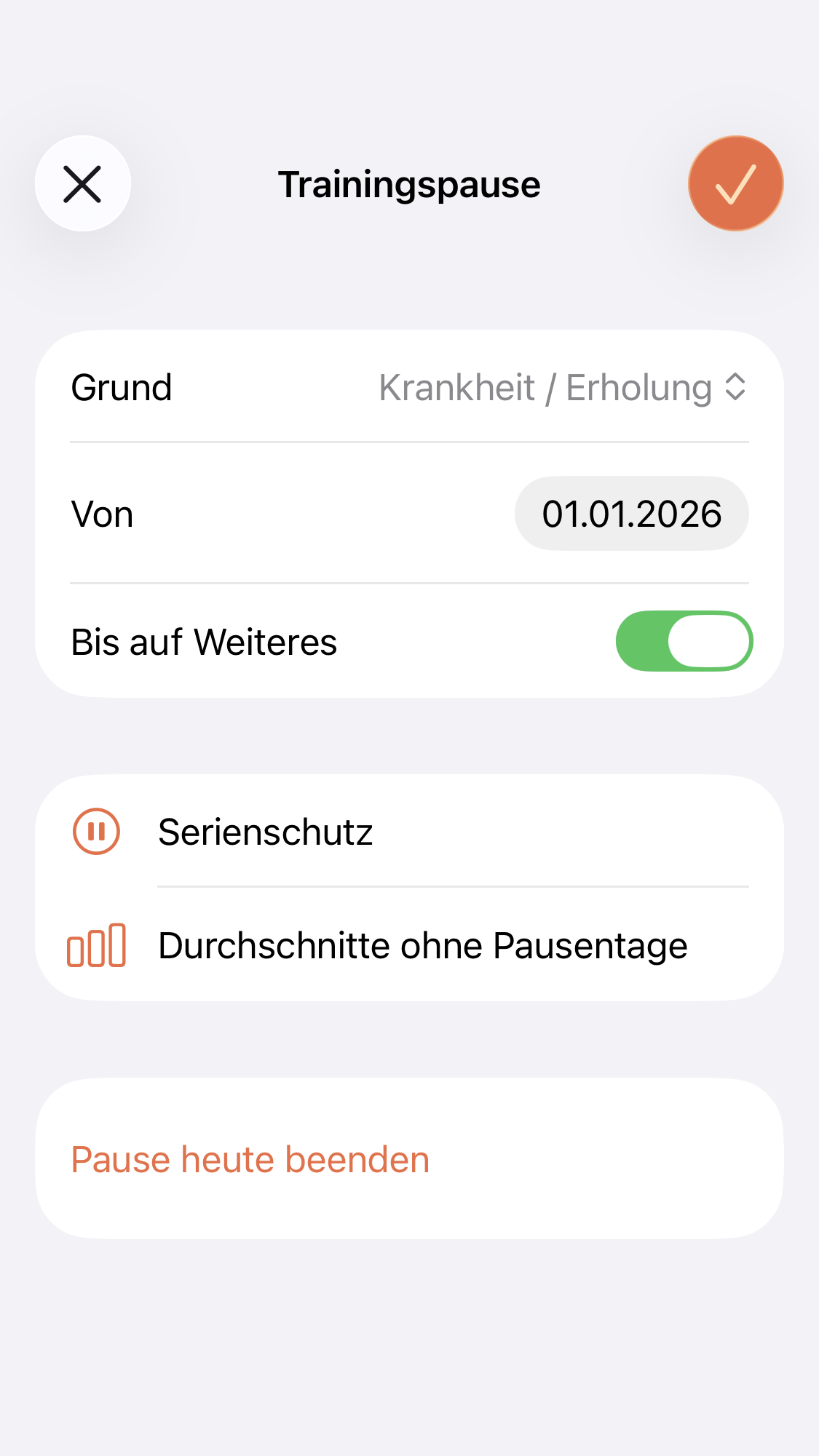
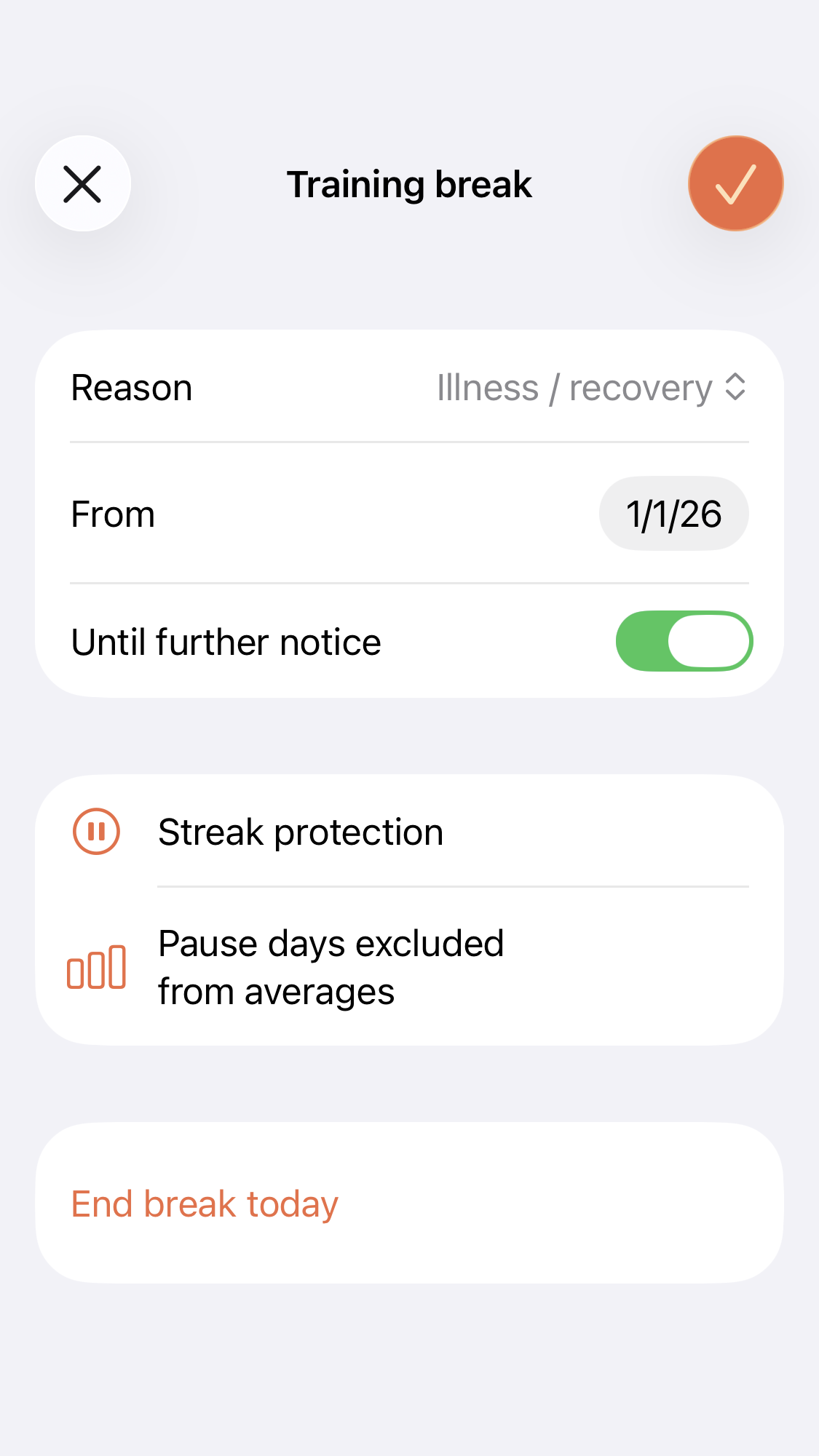
  1. Öffne Einstellungen → Allgemein → Trainingspausen. Alternativ findest du die Pausen unter Statistik → Trainingskalender.Open Settings → General → Training breaks. You can also access breaks from Stats → Training calendar.
  2. Tippe auf + und wähle einen Grund: Krankheit/Erholung, Abwesenheit/Urlaub oder Sonstiges.Tap + and choose a reason: illness/recovery, away/holiday, or other.
  3. Lege den Beginn und den letzten Pausentag fest. Ist das Ende noch offen, aktiviere Bis auf Weiteres. Sichere den Eintrag mit dem Häkchen.Set the start and the final day of the break. If the end is unknown, enable Until further notice. Save using the checkmark.
  4. Während dieser Zeit wird deine Trainingsserie eingefroren. Pausentage ohne Training werden bei den zeitbezogenen Trainingsdurchschnitten ausgenommen. Es werden keine Trainingstage gutgeschrieben; tatsächlich absolvierte Workouts zählen weiterhin normal.Your training streak is frozen during the break. Days off without training are excluded from time-based training averages. No training days are awarded; workouts you actually complete still count normally.
  5. Öffne den Eintrag später zum Bearbeiten. Eine offene Pause beendest du mit Pause heute beenden. Zum Entfernen wische in der Liste über den Eintrag und bestätige das Löschen.Open the entry later to edit it. End an open-ended break with End break today. To remove an entry, swipe it in the list and confirm deletion.

Pausen sind im Trainingskalender markiert. Deine echten Workout-Summen und Rekorde bleiben unverändert. Zeitraum und Grund bleiben lokal und sind im vollständigen Backup enthalten; sie werden nicht an Apple Health oder den Entwickler übertragen.

Breaks are marked in the training calendar. Your actual workout totals and records stay unchanged. Dates and reasons remain local and are included in full backups; they are not sent to Apple Health or the developer.

Trainingspause wegen Krankheit oder Erholung mit offenem Ende und Serienschutz Open-ended training break for illness or recovery with streak protection
Trainingspause bearbeiten · Beispieldaten
Edit a training break · Sample data

14. Workout-Fotos14. Workout photos

Bis zu zwei Erinnerungen pro Workout.Up to two memories per workout.

  1. Während des Trainings: Öffne das Drei-Punkte-Menü und wähle Foto hinzufügen. Sind schon Bilder vorhanden, steht dort Workout-Fotos · 1/2 oder 2/2.During training: open the three-dot menu and choose Add photo. With photos attached, the entry becomes Workout photos · 1/2 or 2/2.
  2. Nach dem Training: Nutze die Fotozeile direkt vor Workout teilen in der Abschlussübersicht. Das geht auch nachträglich: Öffne ein älteres Workout im Statistik-Verlauf.After training: use the photo row immediately before Share workout in the summary. You can also open an older workout from Stats history to add photos later.
  3. Wähle Foto aufnehmen oder Aus Fotos auswählen. Die Kamera fragt erst jetzt nach Erlaubnis. Apples Fotoauswahl übergibt nur die ausgewählten Bilder, ohne allgemeinen Lesezugriff auf deine Mediathek. Es sind höchstens zwei Bilder pro Workout möglich.Choose Take photo or Choose from Photos. Camera permission is requested only now. Apple's photo picker provides only selected images, without broad read access to your library. Each workout can hold up to two photos.
  4. Tippe auf ein Vorschaubild, um das vollständige Foto anzusehen. Mit zwei Fingern kannst du vergrößern, durch Wischen zwischen den Bildern wechseln. Ersetzen tauscht gezielt das ausgewählte Foto aus; Entfernen verlangt eine Bestätigung. Ein drittes Foto überschreibt niemals automatisch eines der vorhandenen.Tap a thumbnail to see the full photo. Pinch to zoom and swipe between images. Replace photo changes only the selected image; Remove photo requires confirmation. A third image never automatically overwrites an existing photo.

Workout und Pausentimer laufen während der Fotoansicht weiter. Die Funktion pausiert oder beendet dein Training nicht.

The workout and rest timer keep running while you use photos. Opening this feature does not pause or finish training.

In PonyLegs gespeichert

Stored in PonyLegs

Die App speichert eine eigene, ausgerichtete JPEG-Kopie mit höchstens 2.048 Pixeln an der langen Kante. Ursprüngliche GPS- und EXIF-Metadaten werden nicht übernommen. Das Bild bleibt im Workout, auch wenn du das Original aus Apple Fotos entfernst.

The app stores an independent, correctly oriented JPEG copy with a maximum long edge of 2,048 pixels. Original GPS and EXIF metadata are not retained. The workout copy remains even if you remove the original from Apple Photos.

Optional auch in Apple Fotos

Optionally in Apple Photos too

Unter Einstellungen → Workout-Fotos aktivierst du Neue Workout-Fotos auch in Fotos sichern. Standardmäßig ist dies aus. Es gilt nur für künftig bestätigte Kameraaufnahmen, nicht für importierte Fotos oder wiederhergestellte Backups. In der großen Fotoansicht bleibt In Fotos sichern jederzeit verfügbar.

In Settings → Workout photos, enable Also save new workout photos to Photos. It is off by default and applies only to future confirmed camera captures, not imported photos or restored backups. Save to Photos also remains available in the full photo viewer.

15. Teilen & Sichern15. Share & save

Dein Foto und dein Training. Eine Karte.Your photo and your workout. One card.

  1. Öffne ein Workout mit angehängten Fotos und tippe auf Workout teilen. Zunächst erscheint die Kartenvorschau, noch nicht das Teilen-Menü.Open a workout with attached photos and tap Share workout. The card preview opens first, before the share sheet.
  2. Beide Fotos sind zunächst ausgewählt. Tippe auf ein Vorschaubild, um es ab- oder wieder anzuwählen. Ein Bild füllt den Fotobereich, zwei stehen nebeneinander. Sie werden vollständig und unverzerrt eingepasst. Die Karte kombiniert sie mit bis zu vier passenden Workout-Kennzahlen.Both photos are initially selected. Tap a thumbnail to deselect or reselect it. One image uses the photo area; two sit side by side. Images fit completely without distortion. The card combines them with up to four relevant workout metrics.
  3. Ohne ausgewählte Fotos erhältst du die bisherige Workout-Karte. Erst Teilen öffnet das iOS-Teilen-Menü mit einem gemeinsamen JPEG im Format 1.080 × 1.350 Pixel. Wähle eine App, Dateien oder Bild sichern in der Aktionsliste, gegebenenfalls weiter unten.Deselect all photos to use the original workout card. Only Share opens the iOS share sheet with a single 1080 × 1350 pixel JPEG. Choose an app, Files, or Save Image in the actions list, scrolling if needed.

Notizen, Standort und zusätzliche Health-Messwerte landen nicht automatisch auf der Foto-Karte. Es gibt keinen öffentlichen Feed und keinen automatischen Upload. Du bestimmst Ziel und Empfänger.

Notes, location, and additional Health measurements are not automatically added to the photo card. There is no public feed or automatic upload. You choose the destination and recipients.

Foto-Karte ist nicht gleich Backup

A photo card is not a backup

Die geteilte Karte ist ein fertiges Bild. Für eine wiederherstellbare Sicherung nutze Einstellungen → Backup → Backup exportieren. Vollständige .ponylegsbackup-Dateien enthalten die Fotos der eingeschlossenen Workouts; alte JSON-Backups bleiben lesbar. Separate Workout-Exportdateien enthalten keine Fotos. Papierkorbinhalte bleiben von Backups ausgeschlossen. Eine Backup-Wiederherstellung ersetzt deine vorhandenen lokalen Daten; sichere sie vorher.

A shared card is a finished image. For a restorable copy, use Settings → Backup → Export backup. Full .ponylegsbackup files include photos from the included workouts; older JSON backups remain readable. Separate workout export files contain no photos. Trash contents are excluded from backups. Restoring a backup replaces your existing local data, so back it up first.

16. Gewichte & Wiederholungen16. Weights & reps

Was beim nächsten Training im Feld steht.What appears in your next workout.

Bei aktivierter Automatischer Trainingsvorgabe zählt ein tatsächlich erledigter Satz: das höchste abgehakte Gewicht und die Wiederholungen genau dieses Satzes. Bei gleichem Gewicht gewinnt die höhere Wiederholungszahl. Nicht erledigte Sätze werden nicht als Leistung übernommen.

With Use automatic workout defaults enabled, an actual completed set supplies the values: the highest checked-off weight and the reps from that exact set. At equal weights, the higher rep count wins. Unfinished sets are not treated as achieved performance.

Ein leichteres Workout reicht: Liegen alle abgehakten Sätze der passenden Übungsvariante unter der bisherigen automatischen Vorgabe, wird nach dem Abschluss das höchste dieser leichteren Gewichte übernommen, samt den zugehörigen Wiederholungen. Ein einzelner leichterer Satz senkt die Vorgabe nicht, wenn ein anderer die bisherige Last erreicht. Das frühere höhere Gewicht wird als Notiz gespeichert, etwa PR 80kg beziehungsweise in lbs.

One lighter workout is enough: if every checked-off set of the matching variation is below the current automatic default, finishing the workout updates it to the highest of those lighter weights with its actual reps. One lighter set does not lower the default if another reaches the previous load. The former higher weight is kept in a note, such as PR 80kg or the equivalent in lbs.

Bleibt das höchste Gewicht gleich und schaffst du weniger Wiederholungen, bleibt die bisherige Vorgabe erhalten. Mehr Wiederholungen bei gleichem Gewicht verbessern sie.

If the highest weight stays the same but you complete fewer reps, the existing default stays unchanged. More reps at the same weight improve it.

Beispiel: bisherige Vorgabe 80 kg

Example: previous default 80 kg

Erledigte Sätze heute
Completed sets today
60 kg × 8 · 55 kg × 12
Nächste automatische Vorgabe
Next automatic default
60 kg × 8
Zusätzliche Notiz
Added note
PR 80kg

Die 12 Wiederholungen vom leichteren Satz werden nicht mit den 60 kg kombiniert. Hättest du zusätzlich 60 kg × 10 abgehakt, wären 60 kg × 10 die neue Vorgabe.

The 12 reps from the lighter set are not combined with 60 kg. If you also completed 60 kg × 10, the new default would be 60 kg × 10.

Variante bleibt Variante

Each variation stays distinct

Einseitige, beidseitige und getrennte Lasten werden nicht vermischt. Beim Wechsel während des Workouts erhalten offene Sätze die gespeicherten Werte der passenden Variante. Zusätzliche Lastwerte stammen aus demselben Satz; bei getrennten Lasten müssen beide Lastwerte unter der Vorgabe liegen, damit sie sinkt.

Unilateral, bilateral, and separate-load variants are not mixed. Switching during a workout fills open sets with the stored values for the matching variation. Additional load values come from the same set; with separate loads, both load values must be below the default for it to decrease.

Vorgabe ist nicht Rekord

A default is not a record

Der tatsächlich erreichte Bestwert bleibt in der Historie erhalten. Ein ausdrücklich bestätigtes Trainingsziel hat Vorrang vor der automatischen Vorgabe und wird nicht durch ein leichteres Workout abgesenkt. Zurück zur Automatik geht es in der Planübung unter Trainingsbegleitung → Automatische Trainingsvorgabe.

Your achieved personal best remains in history. An explicitly confirmed training target takes priority over the automatic default and is not lowered by a lighter workout. Switch back in the plan exercise under Training guidance → Use automatic workout defaults.

17. Vergleich & Trainingsziele17. Comparison & training targets

Vergleichen. Steigern. Selbst entscheiden.Compare. Progress. Stay in control.

Die dezente Zeile Zuletzt · Satz … über der Satzliste zeigt das letzte passende Training für den nächsten offenen Satz. Antippen öffnet die früheren Sätze und deine Bestleistung. Fehlt der passende Satz, steht dort Kein passender Satz. Letztes Training, Allzeit-Bestleistung und neue Vorgabe sind unterschiedliche Werte.

The subtle Last time · Set … row above the sets shows the last matching workout for your next open set. Tap it to view previous sets and your personal best. If the set is missing, it says No matching set. Your last workout, all-time record, and new default are distinct values.

  1. Aktiviere in der Planbearbeitung Steigerungsvorschläge bei einer Kraftübung oder Gesamter Trainingstag für alle geeigneten Kraftübungen dieses Tages. Der Tagesschalter umfasst auch später hinzugefügte Übungen.In plan editing, enable Progression suggestions for a strength exercise or Entire training day for all eligible strength exercises that day. The day switch also includes exercises added later.
  2. Lege pro Übung Wiederholungsbereich und Gewichtsschritt fest. Vorbelegt sind 8–12 Wiederholungen und 2,5 kg beziehungsweise 5 lb. Das Aktivieren allein ändert keine Vorgabe.Set the rep range and weight increment per exercise. Defaults are 8–12 reps and 2.5 kg or 5 lb. Enabling suggestions does not itself change a target.
  3. Nach einem abgeschlossenen Workout entsteht ein Vorschlag, wenn mindestens die geplante Satzzahl vollständig erledigt ist und alle zugehörigen Sätze bei gleicher Last das obere Wiederholungsziel erreichen. Bei einseitigen Übungen müssen beide Seiten mit gleicher Last die Bedingungen erfüllen. Für Cardio, unterschiedliche Satzlasten und getrennte Lasten gibt es keine automatischen Vorschläge.After a completed workout, a suggestion appears if at least the planned number of sets is complete and every relevant set reaches the upper rep target at the same load. For unilateral exercises, both sides must meet the conditions at equal load. Cardio, different set loads, and separate loads do not produce automatic suggestions.
  4. Öffne Nächstes Training in der Abschlussübersicht. Vorgabe übernehmen erhöht das Gewicht um deinen Schritt und setzt die Wiederholungen auf das untere Bereichsende; die Satzzahl bleibt gleich. Beibehalten lehnt den Vorschlag ab. Bestätigte Ziele gelten weiter, bis du sie änderst oder wieder die automatische Vorgabe aktivierst.Open Next workout in the summary. Use this target adds your weight increment and sets reps to the lower end of the range; set count stays unchanged. Keep current target declines the suggestion. Confirmed targets stay active until you change them or return to automatic defaults.

Ein bestätigtes Ziel erzeugt noch keinen Rekord. Die App ändert keine inzwischen entfernte oder anders konfigurierte Planübung anhand eines alten Vorschlags.

Confirming a target does not create a record. An old suggestion will not modify a plan exercise that has since been removed or reconfigured.

18. Flexibler Pausentimer18. Flexible rest timer

Deine Pause. Dein Platz.Your rest. Your space.

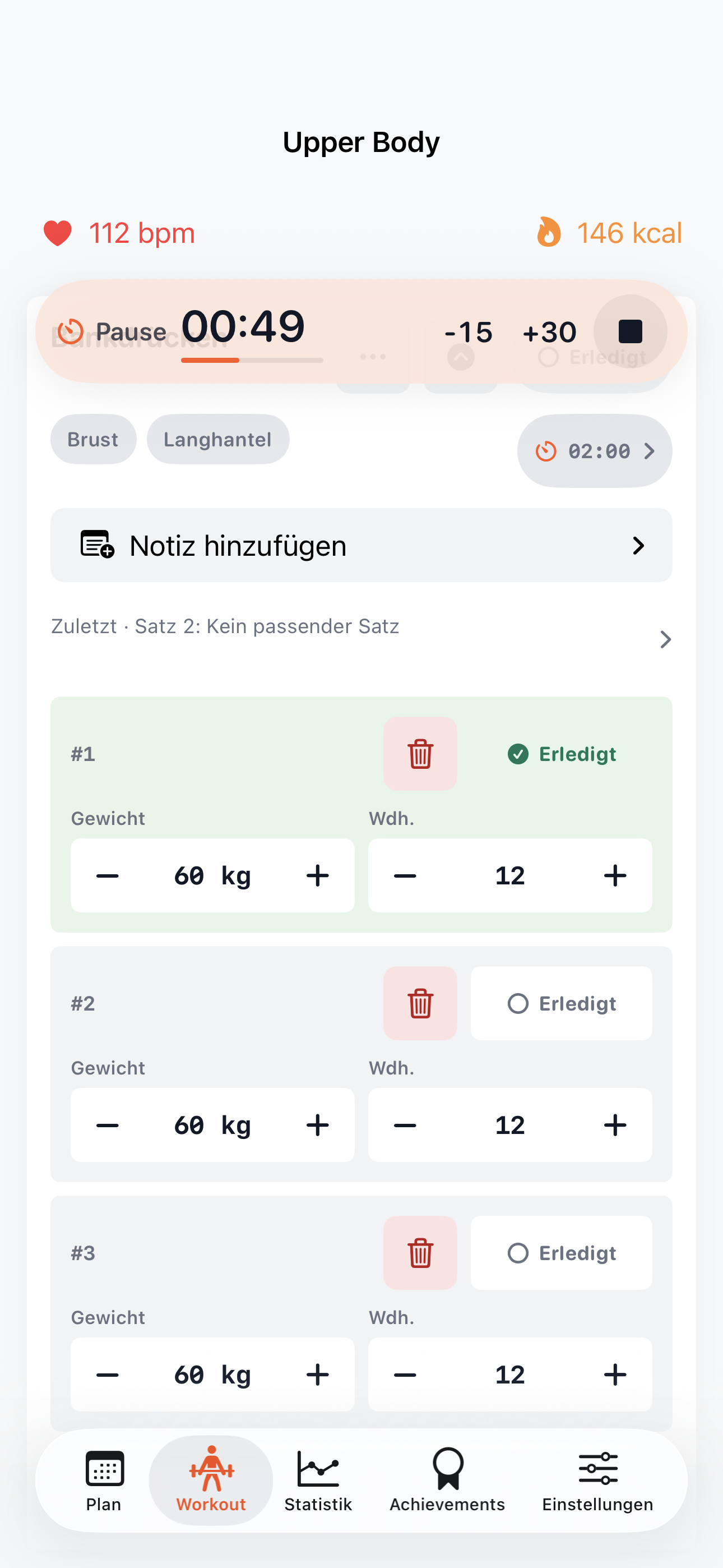
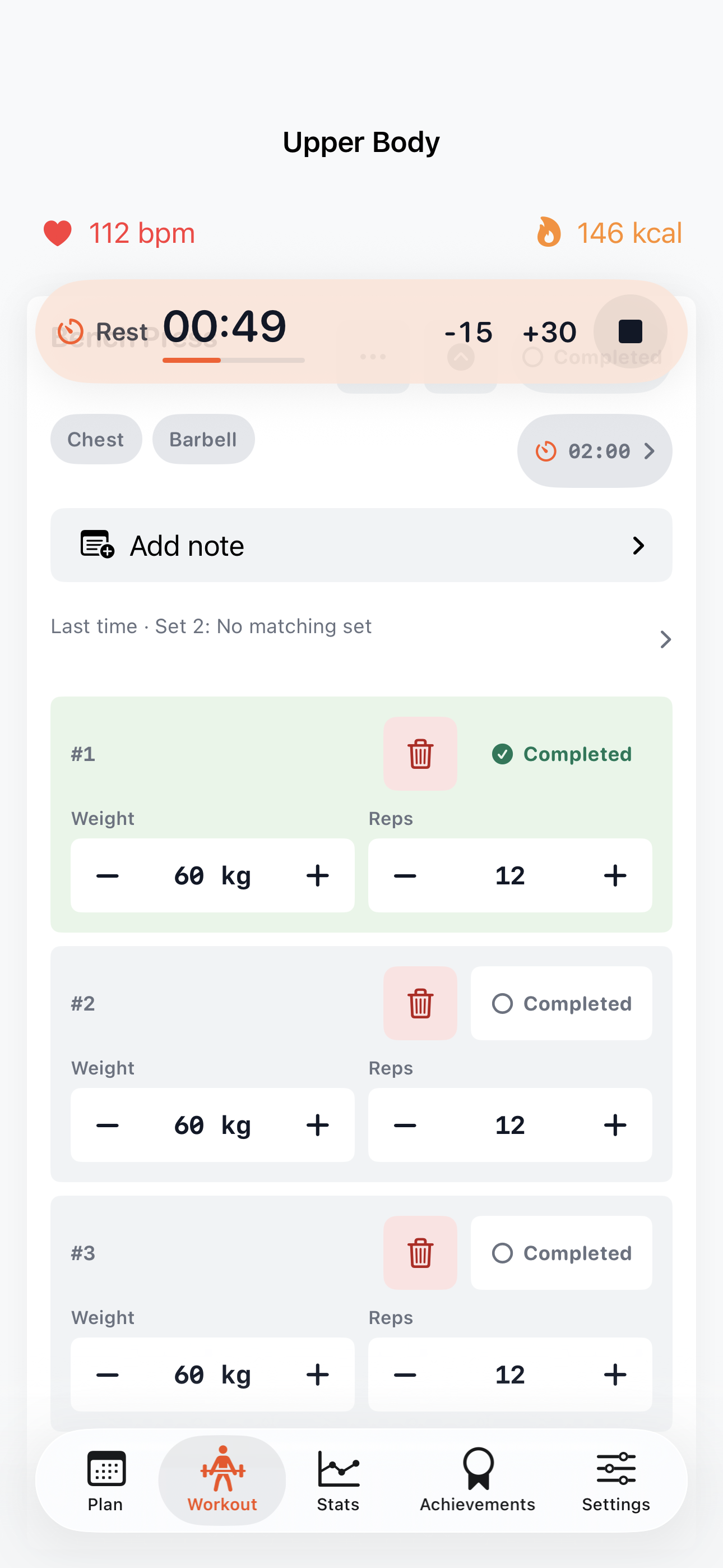
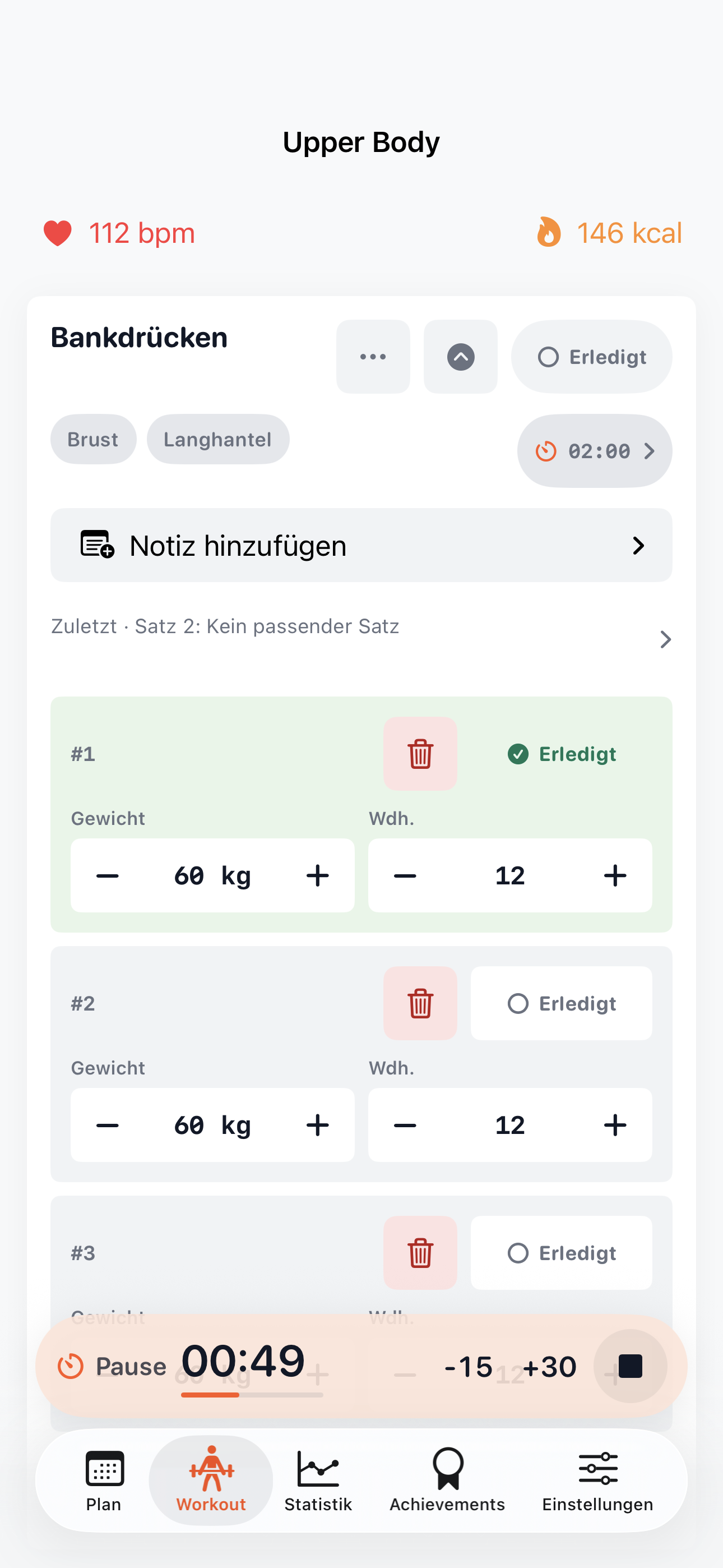
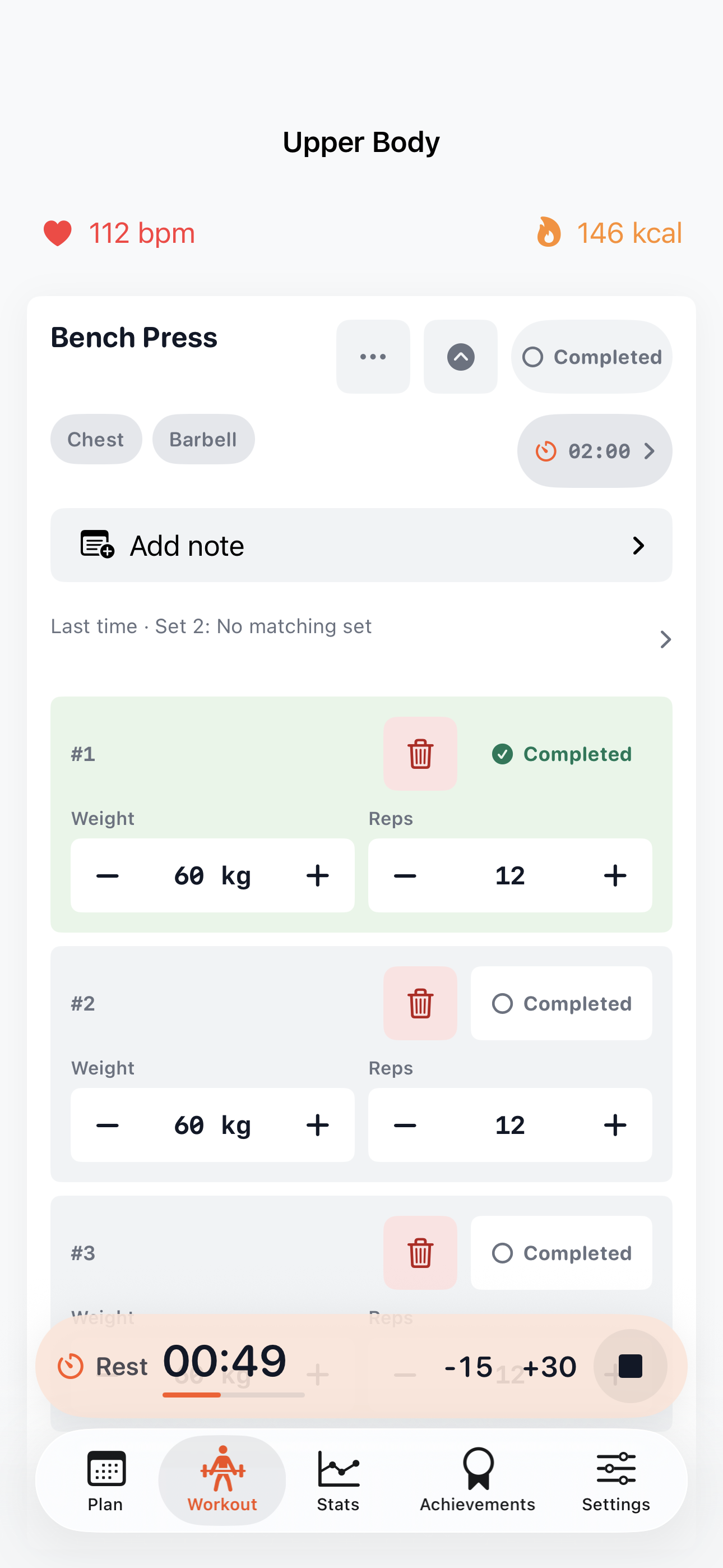
  1. Ein erledigter Satz startet die eingestellte Pause. Die korallfarbene Leiste schwebt über dem Workout und bleibt beim Scrollen sichtbar. Start, Stopp und Ablauf verschieben keine Übungen.Completing a set starts its configured rest. The coral bar floats above the workout and stays visible while scrolling. Starting, stopping, and finishing rest never move exercise rows.
  2. Wähle unter Einstellungen → Pausentimer → Pausentimer-Position zwischen Oben und Unten. Oben liegt die Leiste unter dem Header, unten über der Navigation. Passe im selben Bereich die Hintergrund-Deckkraft an; Zahlen und Bedienelemente bleiben sichtbar.Go to Settings → Rest timer → Rest timer position and choose Top or Bottom. At the top the bar sits below the header; at the bottom it sits above navigation. Adjust background opacity in the same section; values and controls remain visible.
  3. Mit −15 oder +30 korrigierst du die Pause; das Stoppsymbol beendet sie. Die Watch meldet das Ende optisch und haptisch. Der Hinweis blendet sich nach etwa zehn Sekunden aus und lässt sich auch antippen.Use −15 or +30 to adjust rest; the stop icon ends it. Watch signals completion visually and with haptics. The notice dismisses after about ten seconds or when tapped.

Der Fortschrittsbalken bezieht sich immer auf die Gesamtdauer: Von 120 Sekunden sind nach einer Minute noch 60 übrig. Mit +30 bleiben 90 von insgesamt 150 Sekunden, also 60 Prozent, statt wieder 100 Prozent. Der Timer läuft im Hintergrund weiter; unterstützte iPhones zeigen den Status auch auf Sperrbildschirm und Dynamic Island.

The progress bar always refers to the total duration: after one minute of a 120-second rest, 60 seconds remain. Adding 30 leaves 90 out of a total of 150 seconds, or 60 percent, rather than resetting to 100 percent. The timer keeps running in the background; supported iPhones also show status on the Lock Screen and Dynamic Island.

Korallfarbener Pausentimer oben unter dem Header, native BeispielansichtCoral rest timer at the top below the header, native sample screen
Oben: direkt unter dem Header
Top: directly below the header
Korallfarbener Pausentimer unten über der Navigation, native BeispielansichtCoral rest timer at the bottom above navigation, native sample screen
Unten: direkt über der Navigation
Bottom: directly above navigation

19. Apple Health + Apple Watch

Einmal einrichten. Im Workout verbunden.Set up once. Stay connected in your workout.

  1. Öffne Einstellungen → Apple Health & Apple Watch ganz oben und aktiviere das Speichern von Workouts. Erlaube die gewünschten Zugriffe in Apples Berechtigungsdialog. Ohne Freigabe kannst du normal weitertrainieren.Open Settings → Apple Health & Apple Watch at the top and enable saving workouts. Grant the access you want in Apple's permission dialog. You can train normally without permission.
  2. Installiere PonyLegs auch auf deiner gekoppelten Apple Watch. Aktiviere Apple Watch verwenden am iPhone und öffne die Watch-App. Bestätige dort gegebenenfalls die Health-Abfrage.Install PonyLegs on your paired Apple Watch too. Enable Use Apple Watch on iPhone and open the Watch app. Confirm any Health permission request there.
  3. Starte dein Workout am iPhone. Die Watch misst den Puls und erfasst aktive Kalorien. Die schmale Anzeige am iPhone bleibt beim Scrollen sichtbar. Striche bedeuten: noch keine verfügbaren Werte.Start the workout on iPhone. The Watch measures heart rate and records active calories. The compact iPhone readout stays visible while scrolling. Dashes mean no values are available yet.
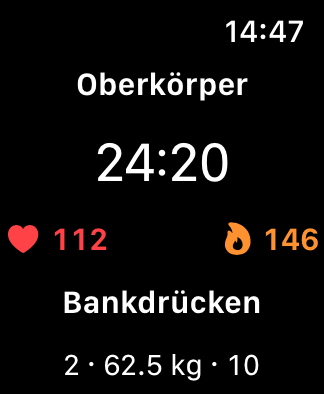
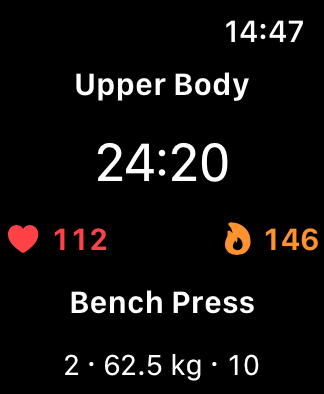
  4. Auf der Watch kannst du Sätze abhaken, Übungen auswählen und das Workout pausieren oder fortsetzen. Über Satz bearbeiten änderst du Gewicht und Wiederholungen. Die Krone scrollt; tippe für eine manuelle Eingabe auf den Zahlenwert und sichere die Änderung.On Watch, complete sets, choose exercises, and pause or resume the workout. Use Edit set to change weight and reps. The Crown scrolls; tap a value for manual input and save the change.
  5. Beende das Workout am iPhone. Das beendet auch die Watch-Aufzeichnung. Die Abschlussübersicht zeigt Kalorienquelle, verfügbare Pulswerte und Health-Status. Ein lokal gespeichertes Workout bleibt erhalten, auch wenn die Health-Bestätigung aussteht.Finish the workout on iPhone. This also ends the Watch recording. The summary shows the calorie source, available heart rates, and Health status. Your locally saved workout is kept even while Health confirmation is pending.
Live-Puls und aktive Kalorien im Workout, BeispieldatenLive heart rate and active calories, sample data
Messwerte bleiben sichtbar
Metrics stay in view
Aktuelles Workout auf der Watch, BeispieldatenCurrent workout on Watch, sample data
Dein Workout am Handgelenk
Your workout on your wrist
Health-Statistik mit Kalorien und Pulsverlauf, BeispieldatenHealth statistics with calories and heart rates, sample data
Aufgezeichnete Werte vergleichen
Compare recorded values

Ohne Watch, mit voller Kontrolle

No Watch required. You stay in control.

Ohne Watch kannst du Kalorien schätzen separat aktivieren. Dafür braucht die App ein zeitlich passendes Körpergewicht aus Health oder deine manuelle Angabe. Die konservative Schätzung berücksichtigt Trainingsart und Dauer, ohne Ruheumsatz. Sie ist kein präziser Messwert. Herzfrequenz wird niemals geschätzt. Watch-Werte haben Vorrang; dieselbe Zeit wird nicht doppelt berechnet.

Without a Watch, you can separately enable Estimate active calories. The app needs a recent body weight from Health or your manual entry. The conservative estimate uses activity and duration, excluding resting energy. It is not a precise measurement. Heart rate is never estimated. Watch values take priority; overlapping time is not counted twice.

Unter Ältere Workouts übertragen wählst du einzelne abgeschlossene Workouts mit Vorschau. Es gibt keinen automatischen Gesamtexport. Beim Löschen oder Ändern der Dauer entscheidest du, ob auch der eigene Health-Eintrag geändert wird. Das Löschen ist auch ohne verfügbare Watch möglich. Apple bestimmt die Anrechnung auf die Aktivitätsringe; PonyLegs setzt keine Ringstände.

Use Transfer older workouts to select individual completed workouts with a preview. There is no automatic bulk export. When deleting or changing duration, choose whether to update the app's own Health entry too. Deletion also works without an available Watch. Apple determines Activity ring credit; PonyLegs never sets ring values.

20. Achievements 20. Achievements

Belohnungen mit leichtem Seitenhieb. Rewards with a mild verbal shove.

  1. Achievements werden aus deinen gespeicherten Workouts berechnet.Achievements are calculated from your saved workouts.
  2. Neue Achievements erscheinen nach dem Workout in der Zusammenfassung. Tippe direkt auf den Erfolg, um die illustrierte Karte groß zu öffnen. Du musst dafür nicht erst das Teilen-Menü öffnen.New achievements appear in the post-workout summary. Tap the achievement itself to open its illustrated card in a large preview, without first opening the share sheet.
  3. Über Teilen → Bild sichern kannst du die Karte in Apple Fotos ablegen. Die Berechtigung zum Hinzufügen wird erst beim Speichern angefragt. Das funktioniert auch für Workout-Karten.Use Share → Save Image to save the card to Apple Photos. Add-only permission is requested when saving. This works for workout cards too.
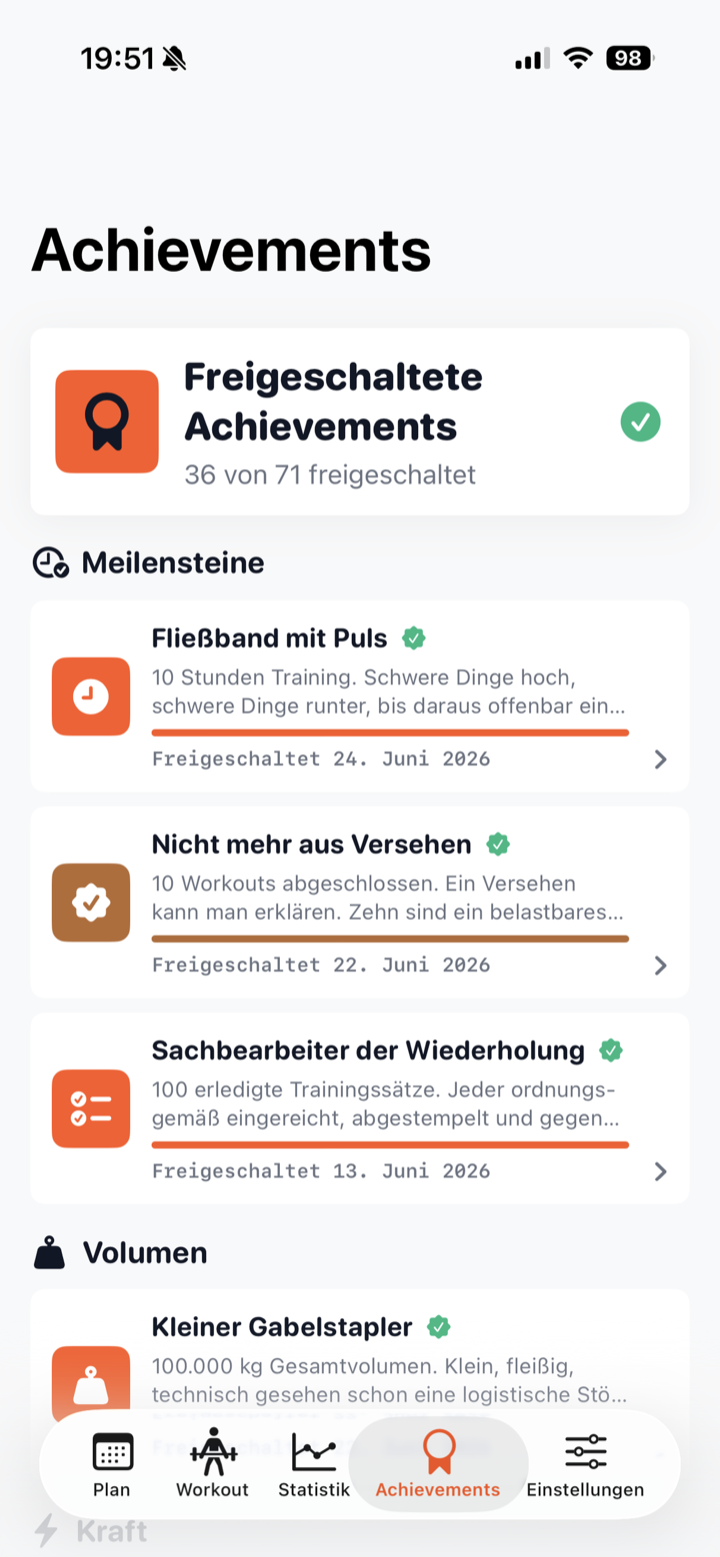
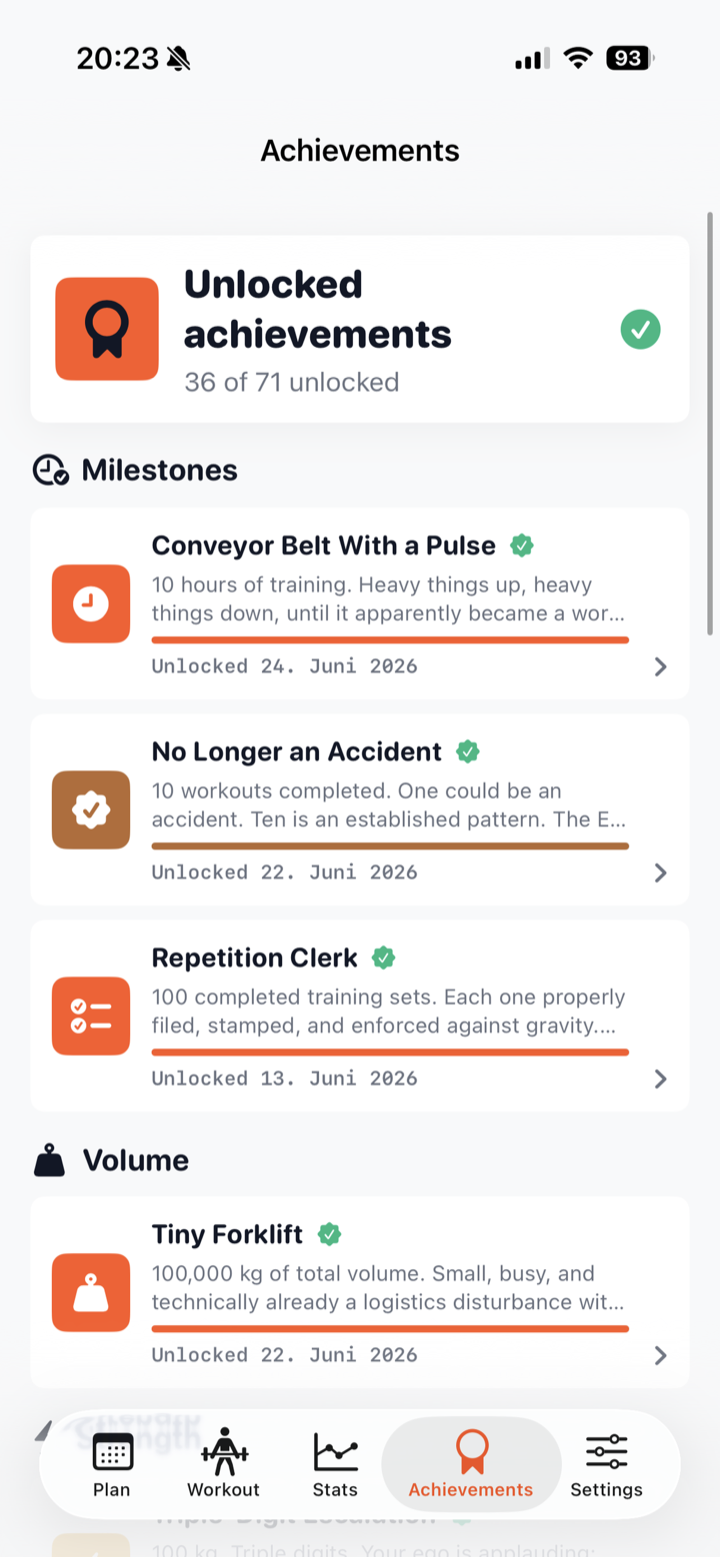
  4. Im Tab Achievements findest du deine Erfolge. Die Kategorie Episch wird erst nach dem ersten epischen Erfolg sichtbar. Noch gesperrte epische Erfolge bleiben vollständig verborgen; ihre Karten verwenden das Drachenmotiv.Find your achievements in the Achievements tab. Epic only appears after your first epic unlock. Locked epic achievements stay completely hidden; their cards use the dragon artwork.
  5. Wenn du Workouts löschst, werden Achievements wieder mit den verbleibenden Daten abgeglichen.If you delete workouts, achievements are reconciled with the remaining data.
Achievement-Tab Achievement tab
Achievements
Achievements

21. Rückgängig & Papierkorb21. Undo & Trash

Versehentlich gelöscht? Noch nicht verloren.Deleted by accident? Not lost yet.

  1. Nach dem Entfernen eines Satzes, Satzpaares oder einer Übung erscheint kurz Rückgängig, höchstens 2,5 Sekunden. Solange die Aktion gültig bleibt, erreichst du sie zusätzlich über das Workout-Menü. Reine Gewichtsänderungen lösen diesen Hinweis nicht aus.After removing a set, pair of sets, or exercise, Undo appears briefly, for no more than 2.5 seconds. While the action remains valid, it is also available in the workout menu. Weight changes alone do not show this notice.
  2. Gelöschte Workouts landen für 30 Tage im lokalen Papierkorb. Öffne in Statistik den beschrifteten Papierkorb-Button. Er öffnet die Liste und löscht nichts. Dort kannst du Workouts samt Sätzen, Notizen und Fotos wiederherstellen oder nach Bestätigung endgültig löschen.Deleted workouts stay in local Trash for 30 days. In Stats, tap the labeled Trash button. It opens the list without deleting anything. Restore workouts with their sets, notes, and photos, or permanently delete them after confirmation.
  3. Im Papierkorb zählen Workouts nicht zu Statistik, Rekorden oder Achievements und werden nicht in Backups aufgenommen. Abgelaufene Einträge werden beim nächsten App-Start oder Vordergrundwechsel endgültig entfernt. Das geschützte Zurücksetzen der Statistik liegt in den Einstellungen; Pläne und laufendes Workout bleiben dabei erhalten.Trashed workouts do not count towards stats, records, or achievements and are excluded from backups. Expired entries are permanently removed on the next app launch or return to the foreground. The protected stats reset lives in Settings; plans and the active workout remain intact.

Apple Health bleibt separat: Eine ausdrücklich veranlasste Health-Löschung wird durch lokales Wiederherstellen nicht rückgängig gemacht. Kopien in Apple Fotos werden beim Löschen in PonyLegs nicht angetastet.

Apple Health stays separate: restoring locally does not undo a Health deletion you explicitly requested. Deletion in PonyLegs does not touch copies in Apple Photos.

22. Einstellungen & Daten 22. Settings & data

Alles lokal, alles exportierbar, kein Login-Zirkus. Local data, exportable data, no login circus.

  1. In Einstellungen änderst du Sprache, Design, Standardpause, Standard-Sätze und Gewichtseinheit.In Settings, change language, appearance, default rest, default sets, and weight unit.
  2. Der eigene Menüpunkt Apple Health & Apple Watch steht ganz oben. Unter Pausentimer findest du Position und Deckkraft, unter Workout-Fotos das optionale zusätzliche Sichern neuer Kameraaufnahmen.The dedicated Apple Health & Apple Watch entry is at the top. Rest timer contains placement and opacity; Workout photos offers optional additional saving of new camera captures.
  3. Unter Backup exportierst oder importierst du vollständige Sicherungen einschließlich Workout-Fotos. Wiederherstellen ersetzt die aktuellen lokalen Daten. Sichere diese deshalb vorher.Under Backup, export or restore full backups including workout photos. Restoring replaces current local data, so back it up first.
  4. Workout-Pläne und absolvierte Workouts lassen sich separat exportieren und importieren. Diese Workout-Dateien enthalten keine Fotos; nutze dafür das vollständige Backup.Workout plans and completed workouts can be exported and imported separately. These workout files do not contain photos; use a full backup for those.
  5. Im Übungskatalog kannst du Übungen bearbeiten oder löschen, auch selbst erstellte.In the exercise catalog, edit or delete exercises, including custom ones.

Direkt zur passenden Anleitung

Jump to the right instructions

  • Krankheit, Erholung und Abwesenheit eintragenLog illness, recovery, and time away
  • Apple Health & Apple Watch einrichtenSet up Apple Health & Apple Watch
  • Position und Deckkraft des PausentimersRest timer placement and opacity
  • Workout-Fotos und zusätzliches Sichern in FotosWorkout photos and additional saving to Photos
  • Foto-Karten, Workout-Export und vollständiges BackupPhoto cards, workout exports, and full backups
  • Papierkorb und Statistik zurücksetzenTrash and resetting statistics

Kurze FAQ

Short FAQ

Warum ist meine Gewichtsvorgabe niedriger als mein PR?

Why is my weight default lower than my PR?

Die automatische Vorgabe kann sich nach einem abgeschlossenen Workout anpassen, wenn alle erledigten Sätze leichter waren. Der PR ist deine tatsächlich erreichte Bestleistung, keine Pflicht für jeden Trainingstag. Ein bestätigtes Ziel bleibt dagegen aktiv. Beispiel ansehen →

The automatic default can adjust after a completed workout if every completed set was lighter. Your PR is an achieved record, not a requirement for every session. A confirmed target stays active instead. See an example →

Das Foto ist in PonyLegs, aber nicht in Apple Fotos?

The photo is in PonyLegs but not Apple Photos?

Das zusätzliche Sichern ist standardmäßig aus und gilt automatisch nur für neue Kameraaufnahmen. Öffne das Workout-Foto und wähle In Fotos sichern. Ist der Zugriff verweigert, erlaube PonyLegs in den iOS-Einstellungen das Hinzufügen. Die lokale Workout-Kopie bleibt auch ohne Freigabe erhalten.

Additional saving is off by default and automatic saving applies only to new camera captures. Open the workout photo and choose Save to Photos. If access was denied, allow PonyLegs to add photos in iOS Settings. The local workout copy remains even without permission.

Warum lässt sich ein ausgewähltes Foto nicht laden?

Why won't a selected photo load?

Ein nur in iCloud vorhandenes Original muss zunächst verfügbar sein. Öffne es in Apple Fotos mit Internetverbindung und versuche die Auswahl erneut. Eine abgebrochene Aufnahme oder fehlgeschlagene Auswahl verändert deine Trainingsdaten nicht.

An original stored only in iCloud must first be available. Open it in Apple Photos with an internet connection, then try selecting it again. Cancelling a capture or a failed selection does not change workout data.

Kostet die App etwas?

Does the app cost anything?

Nein. PonyLegsFitness ist kostenlos, ohne Abo und ohne In-App-Käufe.

No. PonyLegsFitness is free, with no subscription and no in-app purchases.

Brauche ich einen Account?

Do I need an account?

Nein. Die App funktioniert lokal auf deinem iPhone.

No. The app works locally on your iPhone.

Kann ich eigene Übungen anlegen?

Can I create my own exercises?

Ja. Beim Hinzufügen einer Übung kannst du auf manuell wechseln und eine neue Übung erstellen. Sie landet anschließend im Katalog.

Yes. When adding an exercise, switch to custom and create a new one. It is then saved to the catalog.

Was wird exportiert?

What gets exported?

Vollständige Backups enthalten die Fotos der eingeschlossenen Workouts. Separate Workout- und Plan-Dateien enthalten keine Fotos; eine Foto-Karte ist nur ein fertiges Bild. Papierkorbinhalte bleiben aus Backups ausgeschlossen. Exportierte Dateien verwaltest du selbst.

Full backups include photos from the included workouts. Separate workout and plan files exclude photos; a photo card is just a finished image. Trash contents are excluded from backups. You manage exported files yourself.

Brauche ich Apple Intelligence für den Assistenten?

Do I need Apple Intelligence for the assistant?

Nein. Der regelbasierte Planer funktioniert offline auf jedem unterstützten iPhone. Apple Intelligence kann Vorschläge auf kompatiblen Geräten mit iOS 26 oder neuer optional lokal verfeinern.

No. The rule-based planner works offline on every supported iPhone. Apple Intelligence can optionally refine suggestions locally on compatible devices running iOS 26 or later.

Was wird beim Duplizieren kopiert?

What is copied when I duplicate a plan?

Planstruktur, Trainingstage, Übungen, Zielwerte und Plan-Notizen. Workout-Historie, Statistiken und PRs bleiben einmalig und werden nicht verdoppelt.

Plan structure, training days, exercises, targets, and plan notes. Workout history, stats, and PRs remain single and are not duplicated.

Pony Legs Fitness

Anleitung für PonyLegsFitness.Guide for PonyLegsFitness.
HomeAnleitungGuideSupportPrivacyImpressumMail